

Configurare l'indirizzo e-mail bluetronix in Thunderbird su Windows
In questa guida scoprirai passo dopo passo come impostare il tuo indirizzo email bluetronix in Thunderbird sul tuo PC Windows. Vedrai esattamente dove trovare le tue credenziali, come inserire correttamente IMAP e SMTP e come verificare se l'invio e la ricezione funzionano correttamente.
Installare Thunderbird su Windows
Se Thunderbird non è ancora installato sul tuo PC Windows, scarica prima il programma e installalo.
Puoi trovare il download qui: Scarica Thunderbird
Trova i dati dell'email
Se non hai ancora impostato un indirizzo email, esegui prima il passaggio "Crea indirizzo email".
Apri la tua homepage bluetronix in modalità modifica.
Vai a Email ⯈ Gestione indirizzi email.
Clicca su Dati di accesso per l'indirizzo desiderato.
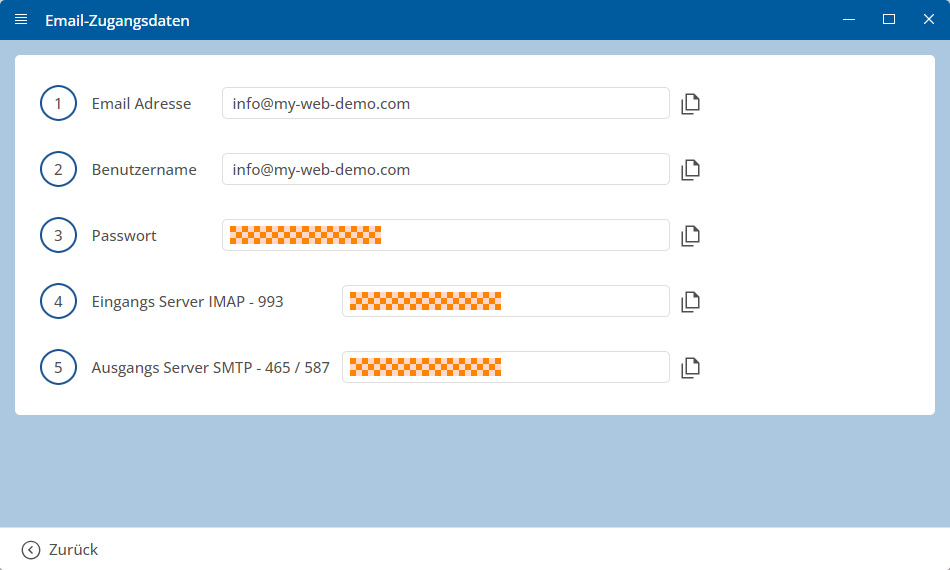
Importante: Inserisci tutti i dati esattamente come indicato nei dati di accesso. Fai attenzione anche a maiuscole e minuscole.
Windows: configurare un account in Thunderbird
Apri Thunderbird sul tuo PC Windows.
Se Thunderbird è già aperto, puoi aggiungere un nuovo account direttamente dalla homepage.
Clicca quindi nella sezione Aggiungi altro account su Email.
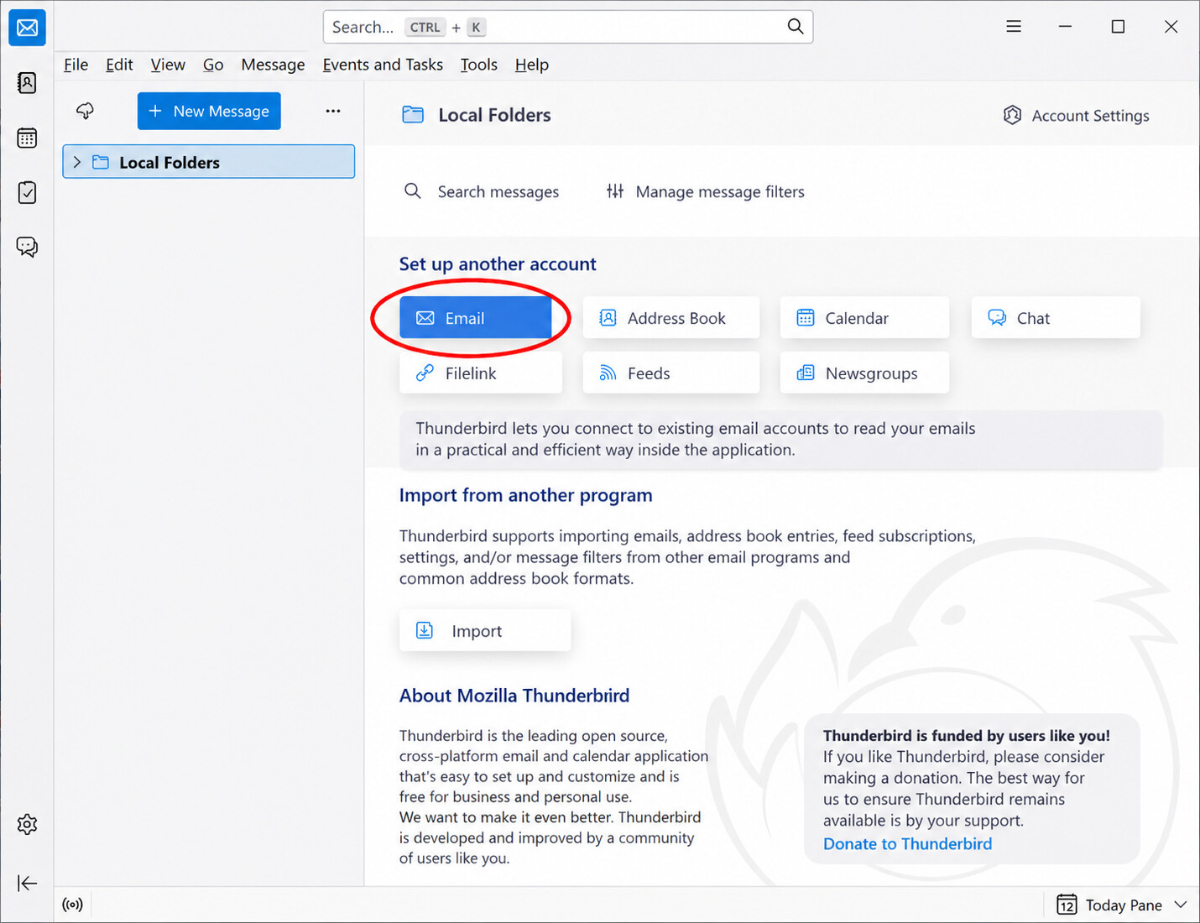
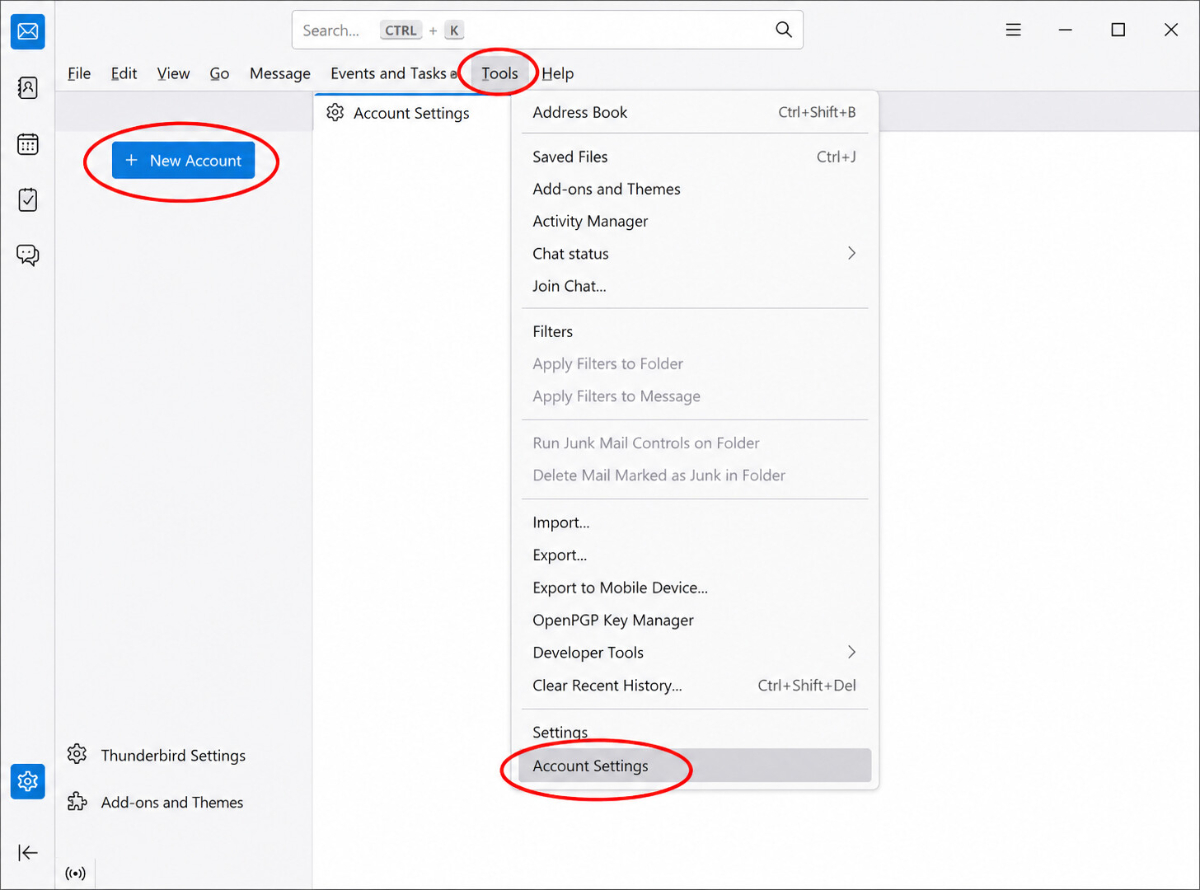
In alternativa, puoi cliccare su Strumenti in alto, selezionare Impostazioni account e poi cliccare su + Nuovo account.
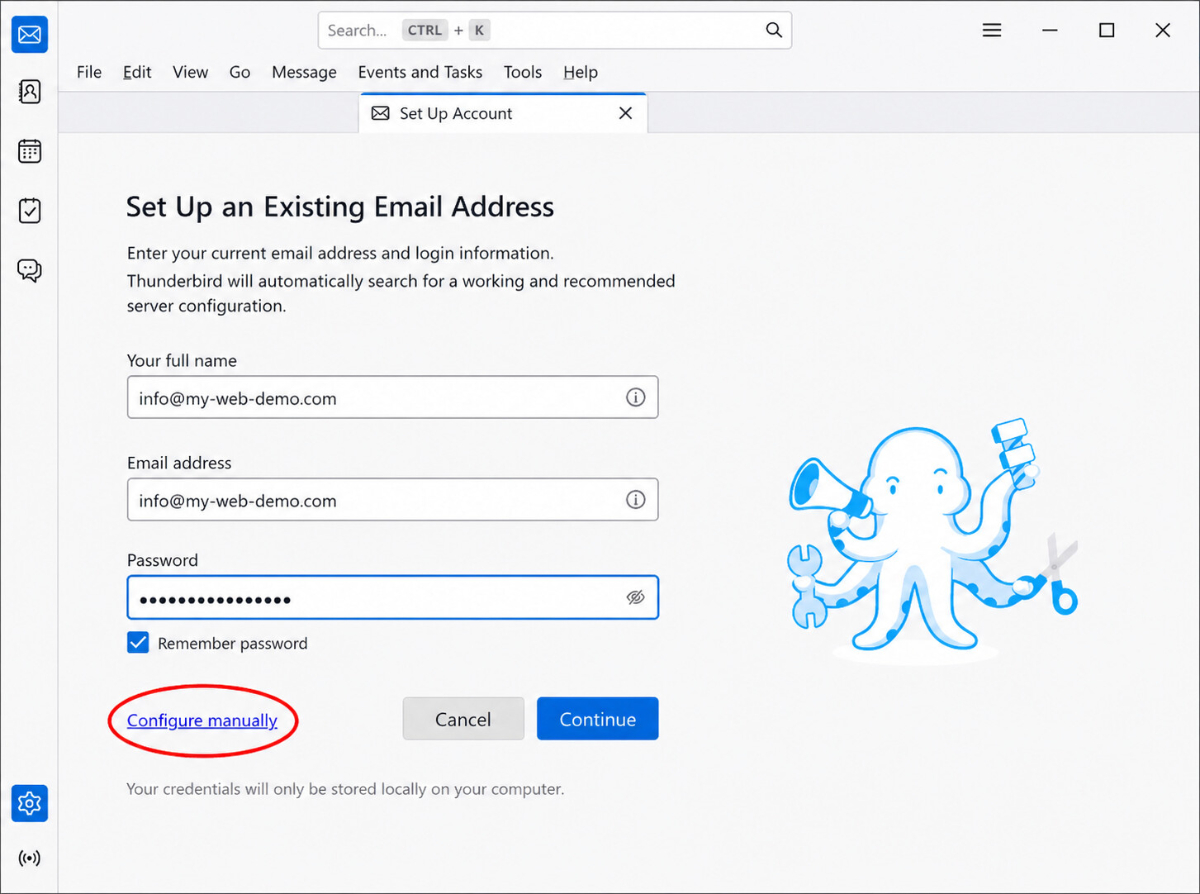
Inserire l'indirizzo e-mail e la password
Ora inserisci le tue credenziali:
• Il tuo nome completo
• Indirizzo e-mail
• Nome utente
Spunta la casella Ricorda password, se desideri che Thunderbird salvi la password.
Clicca poi su Configura manualmente.
Inserire manualmente la posta in arrivo e la posta in uscita
Scegli il Server di posta in arrivo con il protocollo IMAP.
Inserisci i dati per il Server di posta in arrivo:
• Nome host
• Porta
• Sicurezza della connessione
• Metodo di autenticazione
• Nome utente
Inserisci i dati per il Server di posta in uscita:
• Nome host
• Porta
• Sicurezza della connessione
• Metodo di autenticazione
• Nome utente
Clicca su Ritenta, affinché Thunderbird verifichi i dati inseriti.
Se il controllo ha avuto successo, clicca su Fine.
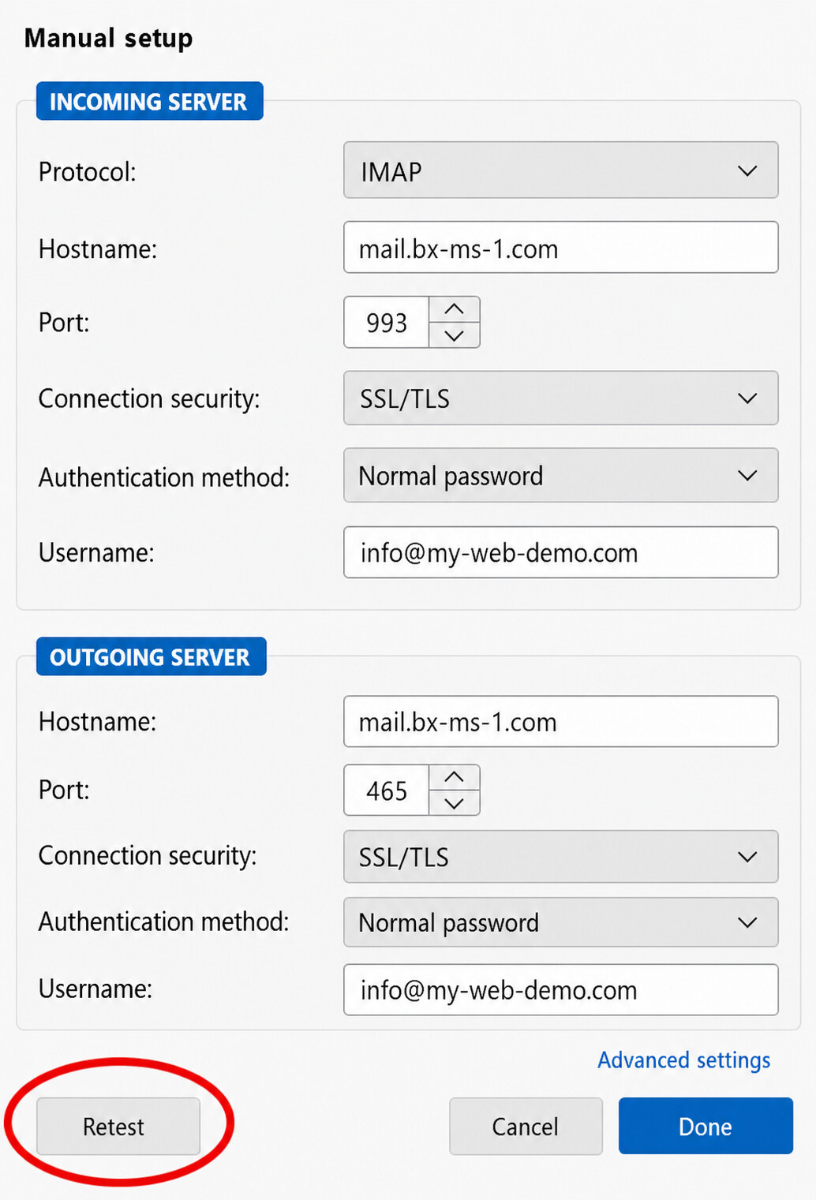
Nota: Di solito, come nome utente viene inserito l'indirizzo email completo, ad esempio info@deinedomain.de, se questo è specificato nei tuoi dati di accesso.
Testa le email
Invia prima un'e-mail al tuo stesso indirizzo e controlla se il messaggio arriva nella posta in arrivo.
Prova quindi a inviare un messaggio a un altro indirizzo per assicurarti che funzionino sia Ricezione che Invio.
Se si verificano problemi: controlla le impostazioni
Controlla la Posta in arrivo (IMAP)
Apri in Thunderbird Strumenti ⯈ Impostazioni account.
Seleziona il tuo account configurato a sinistra e apri le Impostazioni del server.
Controlla attentamente i dati per Server IMAP, Porta, Nome utente e Crittografia.
Fai particolare attenzione a assicurarti che il server IMAP sia stato copiato esattamente e che i valori inseriti per porta e crittografia siano corretti.
Controlla la Posta in uscita (SMTP)
Vai in fondo alle Impostazioni account su Server di posta in uscita (SMTP).
Seleziona il server SMTP associato al tuo account e controlla i dati per Server SMTP, Porta, Nome utente, Password e Criptazione.
Se la ricezione funziona, ma l'invio no, l'errore è solitamente nei dati SMTP o in una porta inserita in modo errato.
Aggiungi nuovo account
Se la configurazione non funziona nonostante i dati corretti, rimuovi l'account da Thunderbird e aggiungilo di nuovo.
Se Thunderbird ha rilevato automaticamente dati errati, riconfigura l'account e clicca nuovamente su Configura manualmente, così da poter inserire i valori manualmente.
Configurazione completata
Se il messaggio di prova è arrivato con successo e l'invio e la ricezione funzionano, la configurazione è completata.
FAQ
cosa ci chiedono spesso i clienti
Dove posso trovare i dati di accesso per il mio indirizzo email?
Apri la tua homepage bluetronix in modalità modifica. Vai su Email ⯈ Gestione indirizzi e-mail e clicca su Dati di accesso accanto all'indirizzo desiderato. Lì troverai tutte le informazioni necessarie per Thunderbird.
Quale indirizzo e-mail devo inserire come nome utente?
Inserisci come nome utente di solito il tuo indirizzo e-mail completo, ad esempio info@deinedomain.de. Assicurati di inserire le informazioni esattamente come sono mostrate nei tuoi dati di accesso.
Perché dovrei usare IMAP invece di POP3?
Per un uso normale, dovresti usare IMAP. Con IMAP, le tue e-mail rimangono sul server e possono essere utilizzate in sincronizzazione su più dispositivi. POP3 è utile solo se le e-mail devono essere scaricate su un solo dispositivo.
Perché funziona la ricezione, ma non l'invio?
Se riesci a ricevere e-mail ma non a inviarle, il problema è spesso con i dati SMTP. Controlla in particolare il server SMTP, la porta, la cifratura, il nome utente e la password.
Perché dovrei cliccare su Configura manualmente?
Thunderbird cerca spesso di rilevare automaticamente i dati del server. Se questi dati non sono corretti o se desideri lavorare con i valori dei tuoi dati di accesso, dovresti cliccare su Configura manualmente e inserire tutto manualmente.
Cosa significa sicurezza della connessione?
Con la sicurezza della connessione si stabilisce come la connessione al server di posta viene crittografata. Usa sempre esattamente l'impostazione che è indicata nei tuoi dati di accesso, per esempio SSL/TLS.
Cosa significa metodo di autenticazione?
Il metodo di autenticazione stabilisce come Thunderbird si registra al server di posta. Spesso è password, normale, ma sono sempre cruciali le informazioni nei tuoi dati di accesso.
Cosa fa il pulsante Riprova?
Con Riprova, Thunderbird verifica se i dati del server inseriti funzionano. In questo modo puoi controllare se IMAP e SMTP sono stati inseriti correttamente prima di completare la configurazione.
Posso usare lo stesso indirizzo email su più dispositivi?
Sì, è assolutamente possibile. Se configuri il tuo indirizzo email tramite IMAP, puoi utilizzare le stesse email contemporaneamente sul tuo PC Windows, smartphone e tablet.
Cosa devo fare se il nome utente o la password risultano errati?
Controlla prima se hai trasferito i dati in modo esatto. Fai particolare attenzione a maiuscole e minuscole, spazi aggiuntivi e assicurati di utilizzare realmente la password corretta. Reinserisci quindi i dati.
Come faccio a controllare se la configurazione è avvenuta con successo?
Inviati prima un messaggio di prova al tuo stesso indirizzo email. Se il messaggio arriva nella posta in arrivo e riesci anche a inviare un messaggio a un altro indirizzo, la configurazione è stata completata con successo.
Cosa posso fare se non funziona nulla?
Rimuovi l'account da Thunderbird e configurarlo nuovamente. Inserisci i dati di accesso questa volta manualmente e confronta ogni valore con attenzione con le informazioni del tuo gestore dell'email.