

Configura l'indirizzo e-mail bluetronix in Thunderbird su Android
In questa guida scoprirai passo dopo passo come configurare il tuo indirizzo e-mail bluetronix nell'app Thunderbird sul tuo smartphone Android. Vedrai esattamente dove trovare le tue credenziali, come inserire correttamente IMAP e SMTP e come verificare se invio e ricezione funzionano correttamente.
Installa Thunderbird su Android
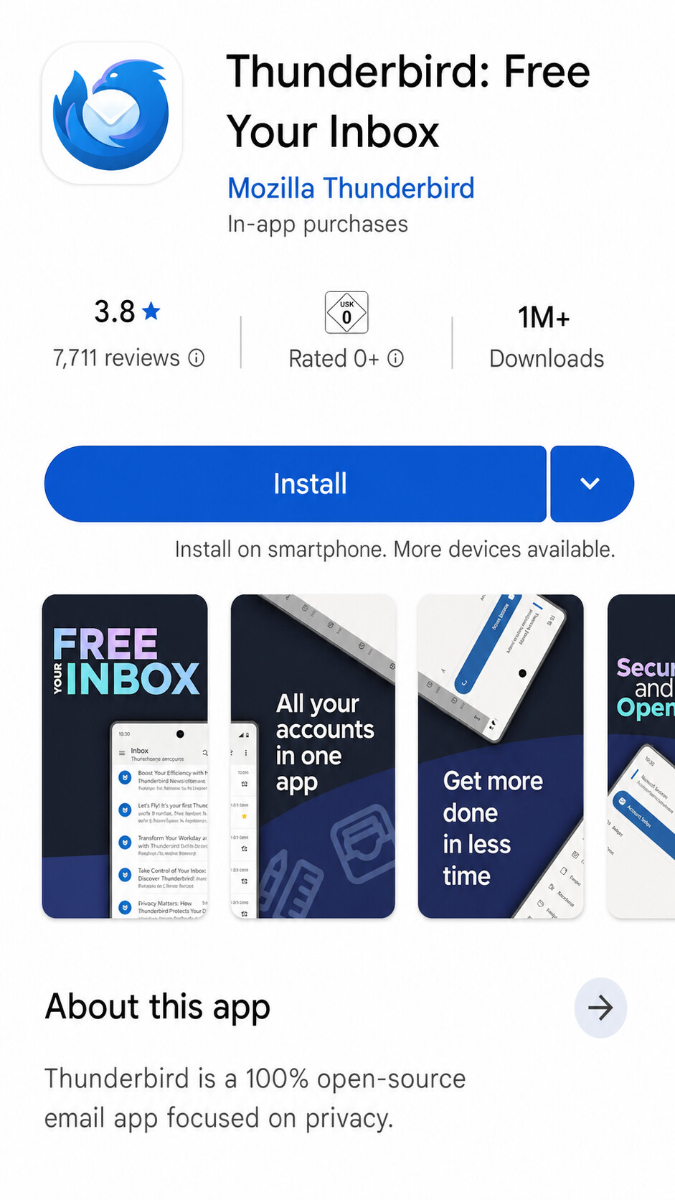
Se Thunderbird non è ancora installato sul tuo dispositivo Android, scarica prima l'app dal Google Play Store e installala.
Trovi il download qui: Thunderbird nel Google Play Store
Trova i dati dell'email
Se non hai ancora impostato un indirizzo email, esegui prima il passaggio "Crea indirizzo email".
Apri la tua homepage bluetronix in modalità modifica.
Vai a Email ⯈ Gestione indirizzi email.
Clicca su Dati di accesso per l'indirizzo desiderato.
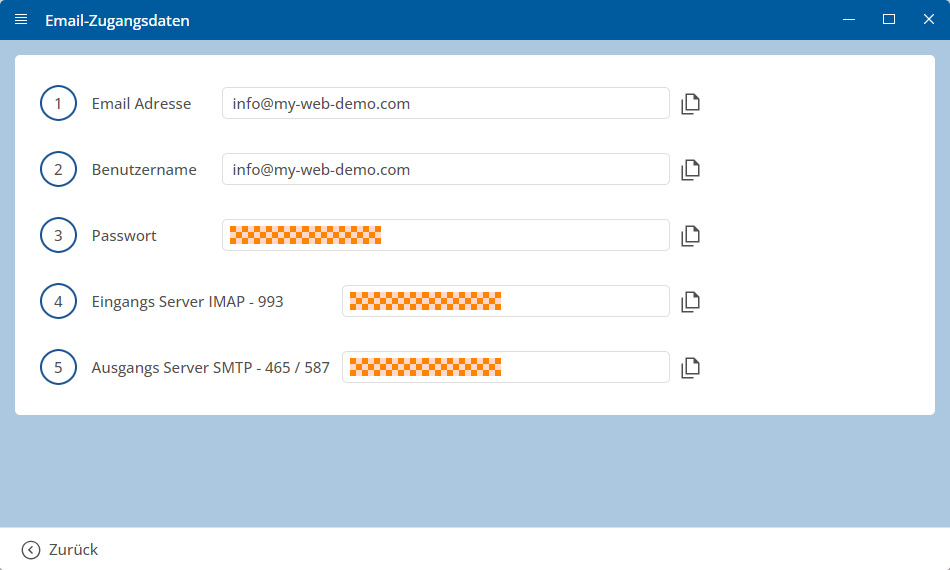
Importante: Inserisci tutti i dati esattamente come indicato nei dati di accesso. Fai attenzione anche a maiuscole e minuscole.
Android: Configurare l'account in Thunderbird
Apri l'App Thunderbird sul tuo dispositivo Android.
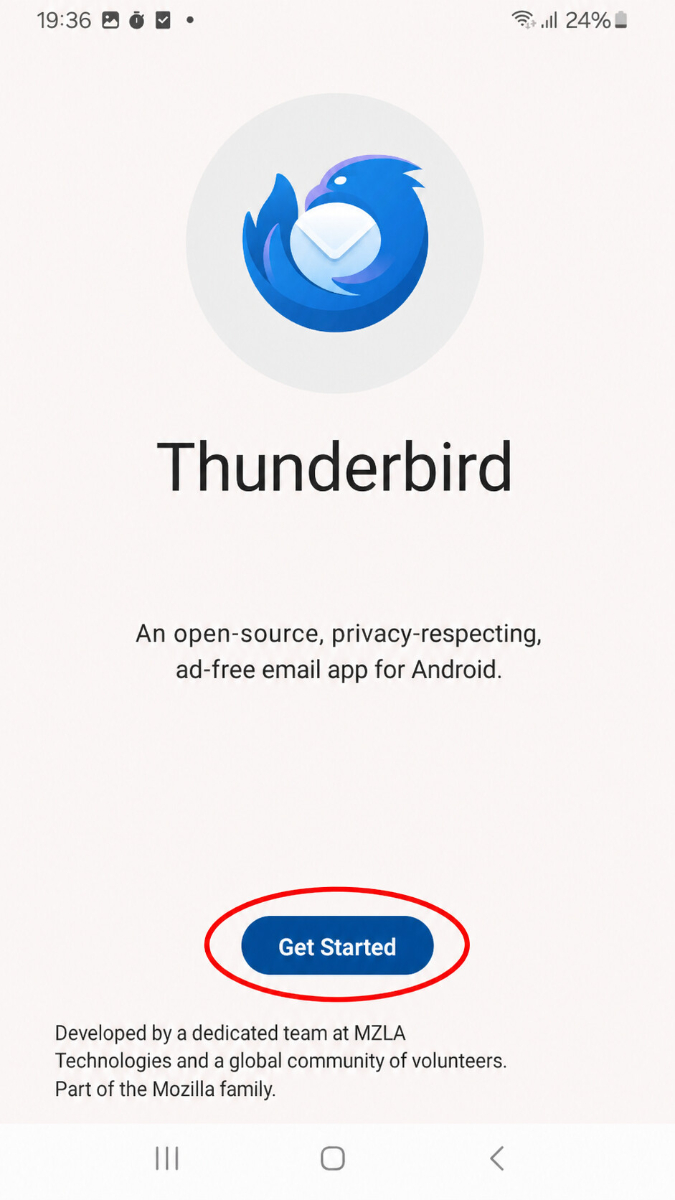
Tocca Iniziamo.
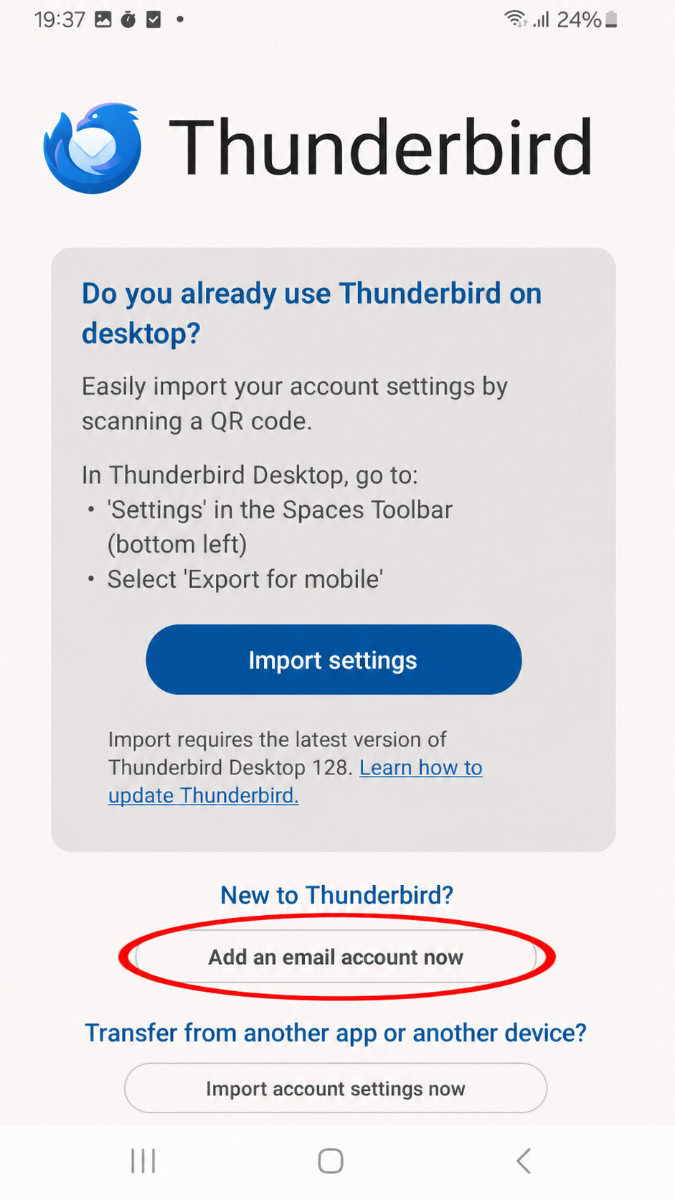
Dopo tocca Aggiungi un'account email.
Ora inserisci il tuo indirizzo email completo e tocca Avanti.
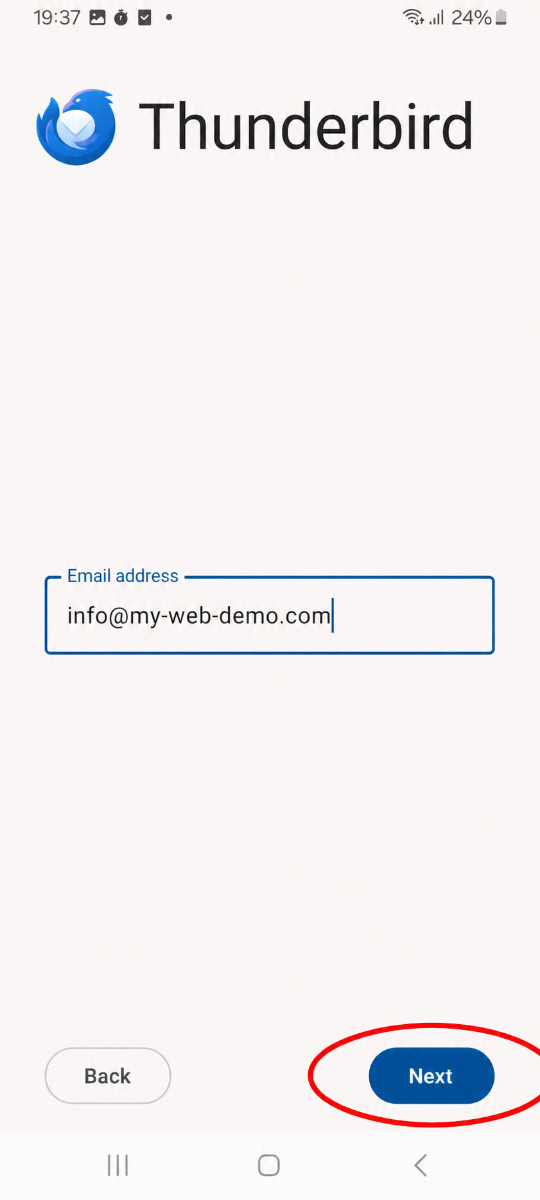
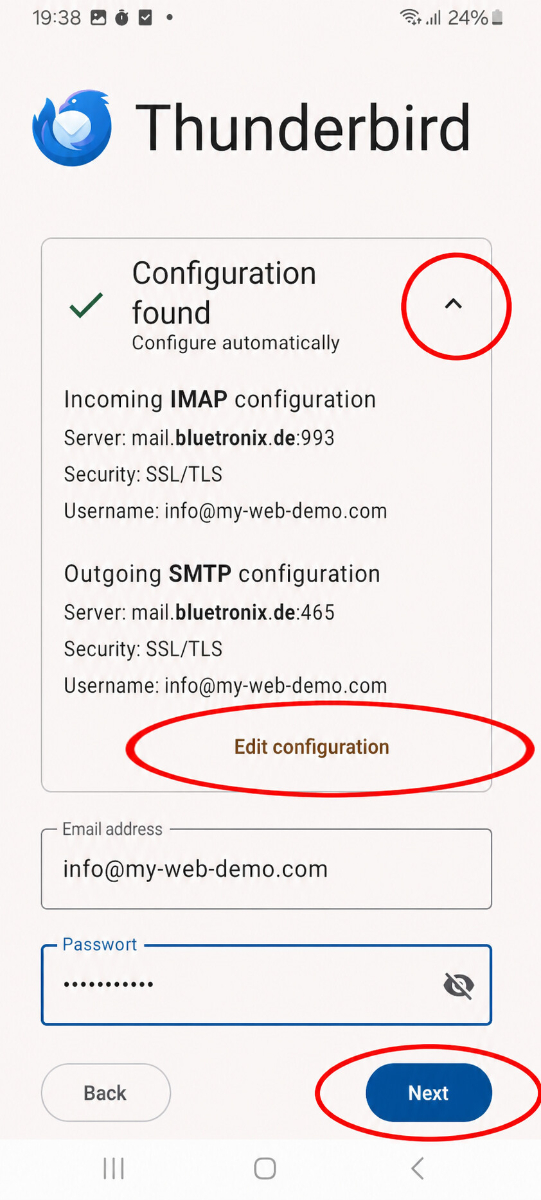
Thunderbird cercherà poi di riconoscere automaticamente le impostazioni appropriate.
Se i dati trovati sembrano corretti, inserisci la tua password e tocca Avanti.
Se desideri verificare o modificare i dati manualmente, tocca Modifica configurazione.
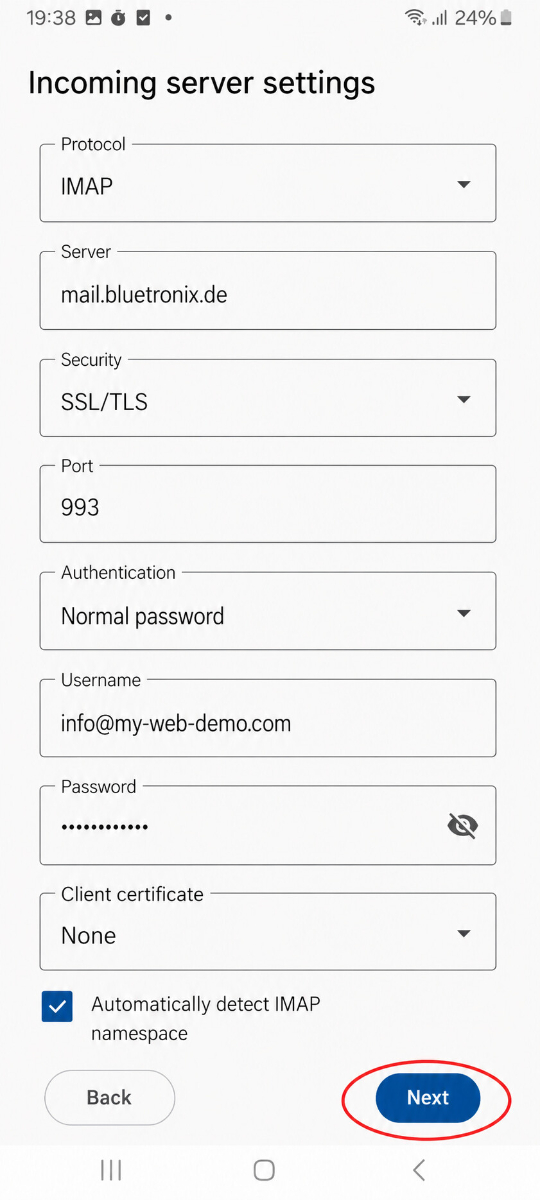
Inserisci la posta in arrivo (IMAP)
Scegli come Protocollo IMAP.
Inserisci quindi i dati per la Posta in arrivo:
• Protocollo
• Server
• Sicurezza
• Porta
• Autenticazione
• Nome utente
• Password
• Certificato client: Nessuno
L'opzione Rileva automaticamente il namespace IMAP può rimanere attivata.
Tocca poi Avanti.
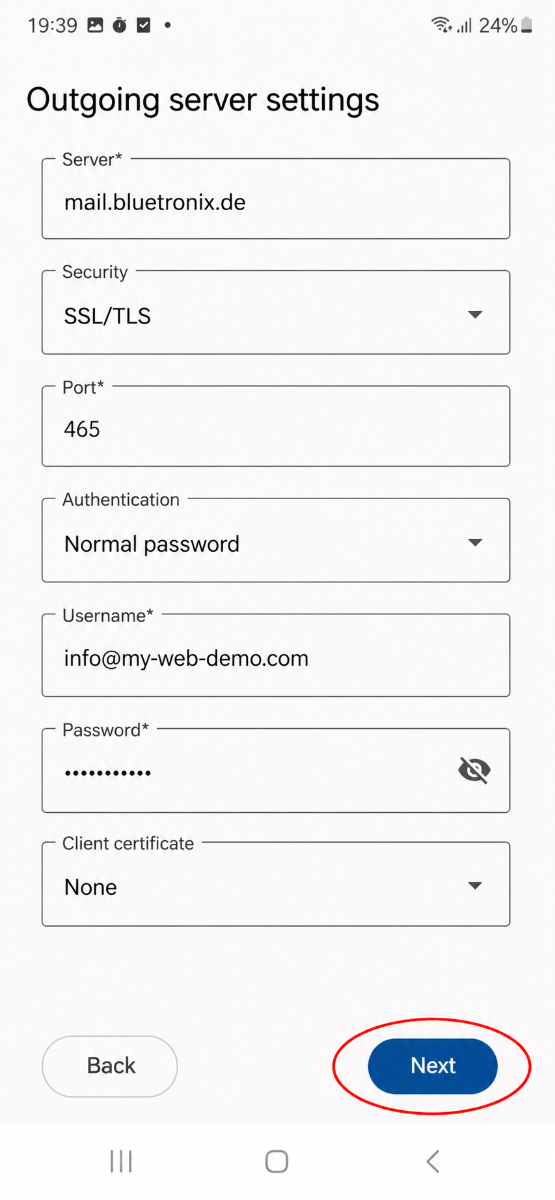
Inserisci la posta in uscita (SMTP)
Dopo inserisci i dati per la mail in uscita:
• Protocollo
• Server
• Sicurezza
• Porta
• Autenticazione
• Nome utente
• Password
• Certificato client: Nessuno
Tocca poi Avanti.
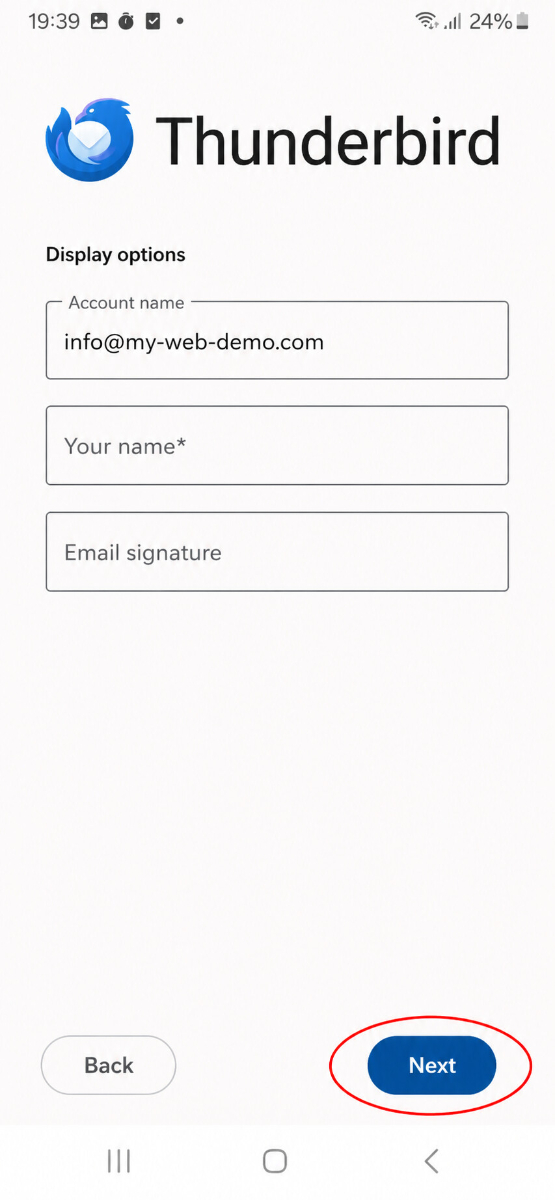
Definisci nome visualizzato e firma
Nel passaggio successivo puoi impostare il Nome account, il tuo Nome e, se lo desideri, una Firma e-mail.
Inserisci almeno il tuo Nome e poi tocca Avanti.
Imposta la sincronizzazione
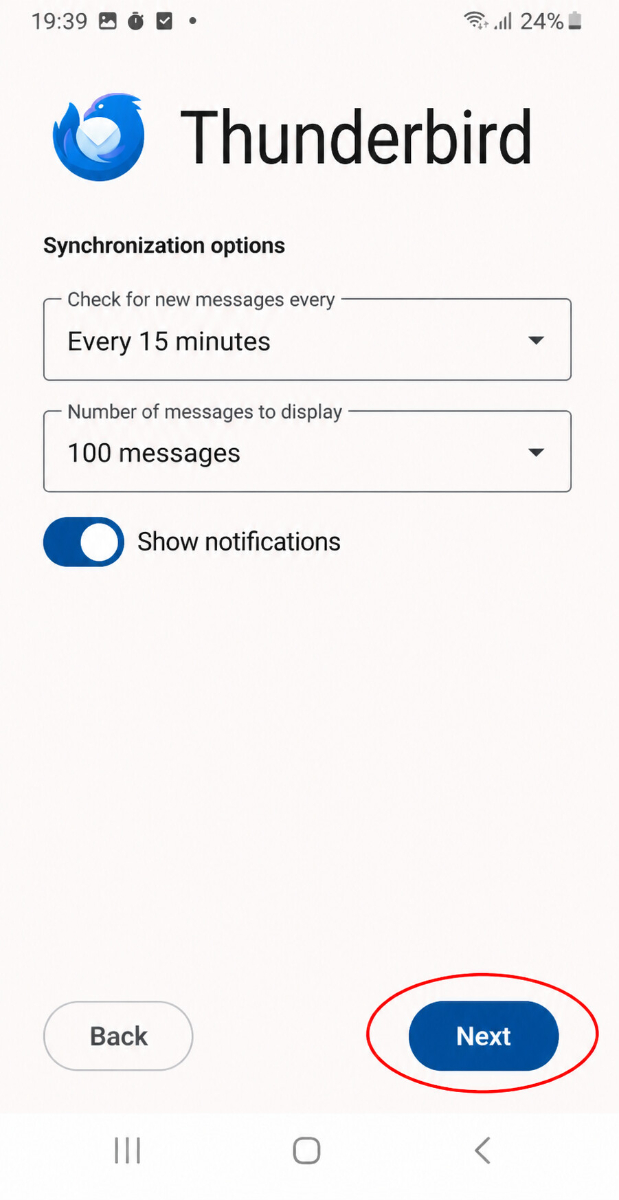
Ora seleziona con quale Intervallo di controllo Thunderbird dovrebbe recuperare nuove e-mail e quante email devono essere visualizzate.
Se desideri ricevere notifiche, lascia attivata l'opzione Mostra notifiche.
Tocca poi Avanti.
Testa le email
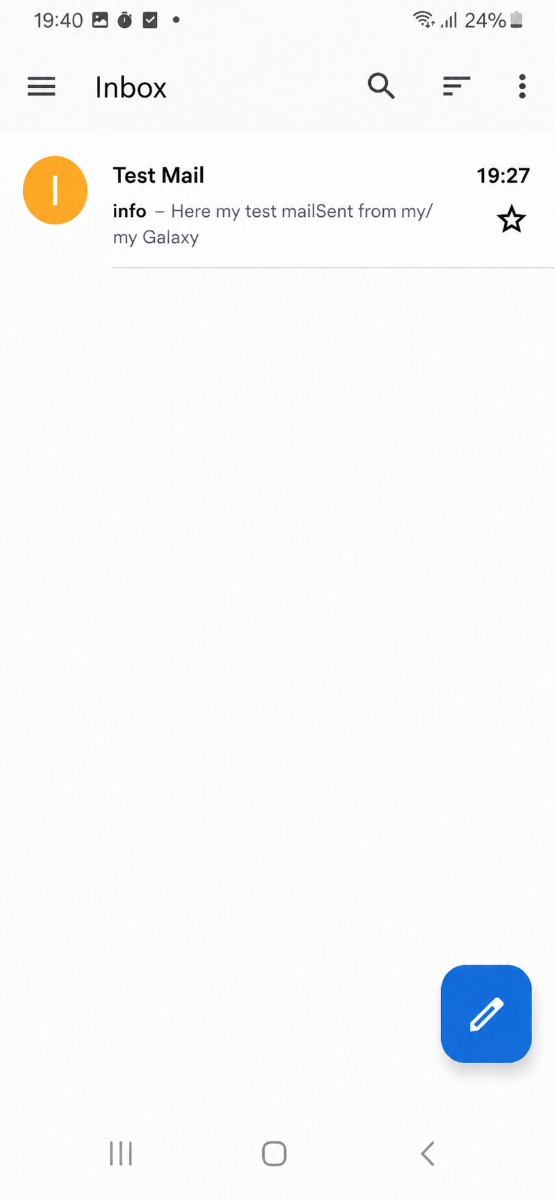
Invia prima un'e-mail al tuo stesso indirizzo e controlla se il messaggio arriva nella posta in arrivo.
Prova quindi a inviare un messaggio a un altro indirizzo per assicurarti che funzionino sia Ricezione che Invio.
Se si verificano problemi: controlla le impostazioni
Controlla la Posta in arrivo (IMAP)
Apri in Thunderbird il Menu e vai alle Impostazioni del tuo account.
Controlla in particolare i dati per Server IMAP, Porta, Nome utente, Password e Crittografia.
Fai particolare attenzione a assicurarti che il server IMAP sia stato copiato esattamente e che i valori inseriti per porta e crittografia siano corretti.
Controlla la Posta in uscita (SMTP)
Controlla anche per la mail in uscita tutte le informazioni per Server SMTP, Porta, Nome utente, Password e Crittografia.
Se la ricezione funziona, ma l'invio no, l'errore è solitamente nei dati SMTP o in una porta inserita in modo errato.
Aggiungi nuovo account
Se la configurazione non funziona nonostante i dati corretti, rimuovi l'account da Thunderbird e aggiungilo di nuovo.
Se Thunderbird ha rilevato automaticamente dati errati, tocca durante la configurazione su Modifica configurazione e inserisci manualmente i dati di accesso.
Configurazione completata
Se il messaggio di prova è arrivato con successo e l'invio e la ricezione funzionano, la configurazione è completata.
FAQ
cosa ci chiedono spesso i clienti
FAQ sulla configurazione in Thunderbird su Android
Dove posso trovare le credenziali per il mio indirizzo e-mail?Apri la tua homepage bluetronix in modalità modifica. Vai su Email ⯈ Gestione indirizzi e-mail e clicca su Dati di accesso accanto all'indirizzo desiderato. Lì troverai tutte le informazioni necessarie per Thunderbird.
Quale indirizzo e-mail devo inserire come nome utente?
Inserisci come nome utente di solito il tuo indirizzo e-mail completo, ad esempio info@deinedomain.de. Assicurati di inserire le informazioni esattamente come sono mostrate nei tuoi dati di accesso.
Qual è la differenza tra IMAP e POP3?
Per un uso normale, dovresti usare IMAP. Con IMAP, le tue e-mail rimangono sul server e possono essere utilizzate in sincronizzazione su più dispositivi. POP3 è utile solo se le e-mail devono essere scaricate su un solo dispositivo.
Perché funziona la ricezione, ma non l'invio?
Se riesci a ricevere e-mail ma non a inviarle, il problema è spesso con i dati SMTP. Controlla in particolare il server SMTP, la porta, la cifratura, il nome utente e la password.
Perché la configurazione non funziona con i dati trovati automaticamente?
Thunderbird cerca di riconoscere automaticamente i dati del server appropriati durante la configurazione. Se questi dati non sono corretti, tocca Modifica configurazione e inserisci manualmente i valori delle tue credenziali.
Quale crittografia dovrei scegliere?
Usa sempre la crittografia indicata nelle tue credenziali. Spesso è SSL/TLS, ma è sempre fondamentale fare riferimento ai valori della tua gestione bluetronix.
Cosa devo inserire nel certificato client?
In genere, scegli qui Nessuno, a meno che non sia specificato diversamente nelle tue credenziali.
Posso usare lo stesso indirizzo email su più dispositivi?
Sì, è possibile senza problemi. Se configuri il tuo indirizzo email tramite IMAP, puoi utilizzare le stesse email, ad esempio, contemporaneamente sul tuo smartphone, tablet e computer.
Cosa devo fare se il nome utente o la password risultano errati?
Controlla prima se hai trasferito i dati in modo esatto. Fai particolare attenzione a maiuscole e minuscole, spazi aggiuntivi e assicurati di utilizzare realmente la password corretta. Reinserisci quindi i dati.
Come faccio a controllare se la configurazione è avvenuta con successo?
Inviati prima un messaggio di prova al tuo stesso indirizzo email. Se il messaggio arriva nella posta in arrivo e riesci anche a inviare un messaggio a un altro indirizzo, la configurazione è stata completata con successo.
Cosa posso fare se non funziona nulla?
Rimuovi l'account da Thunderbird e configurarlo nuovamente. Inserisci i dati di accesso questa volta manualmente e confronta ogni valore con attenzione con le informazioni del tuo gestore dell'email.