

Configurare l'email su Mac con Thunderbird – Guida per il tuo account bluetronix
In questa pagina trovi una guida passo passo per configurare il tuo account email bluetronix in Thunderbird su Mac. Scoprirai dove trovare le tue credenziali, quali dati sono necessari per la posta in arrivo e in uscita e come controllare rapidamente errori tipici di IMAP, SMTP, porte, crittografia e password.
Installa Thunderbird su Mac
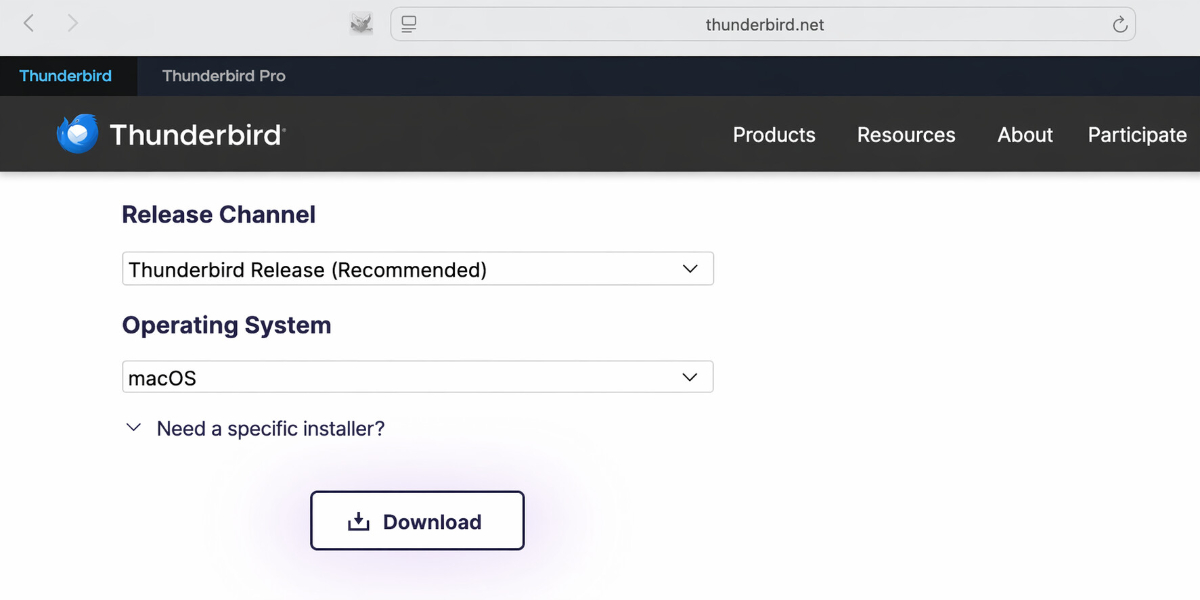
Se Thunderbird non è ancora installato sul tuo Mac, scarica prima il programma e installalo.
Puoi trovare il download qui: Scarica Thunderbird
Trova i dati dell'email
Se non hai ancora impostato un indirizzo email, esegui prima il passaggio "Crea indirizzo email".
Apri la tua homepage bluetronix in modalità modifica.
Vai a Email ⯈ Gestione indirizzi email.
Clicca su Dati di accesso per l'indirizzo desiderato.
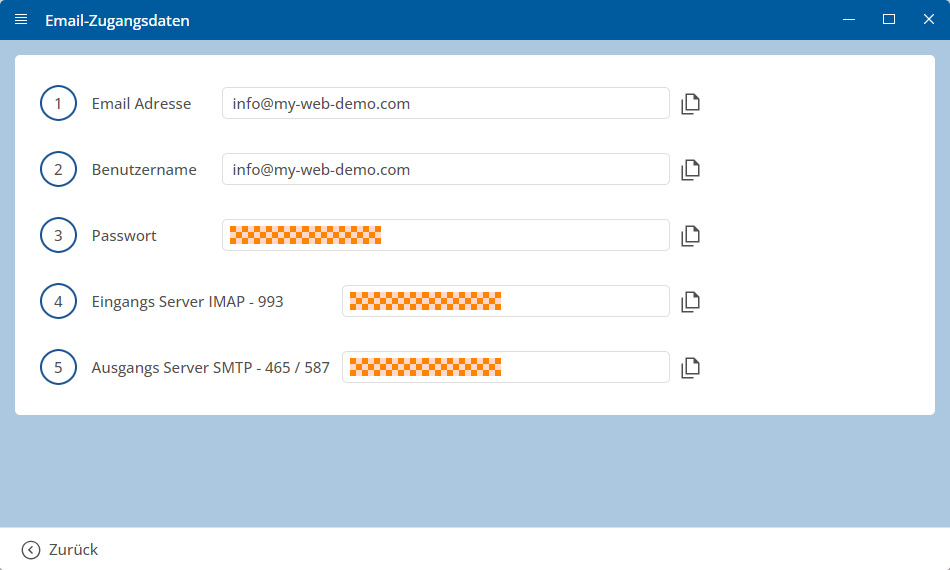
Importante: inserisci tutti i dati esattamente come indicato nei dati di accesso. Fai attenzione anche all'uso delle maiuscole e minuscole.
Mac: Configura l'account in Thunderbird
Apri Thunderbird sul tuo Mac.
Se Thunderbird viene avviato per la prima volta, la configurazione di un account email già esistente di solito appare automaticamente.
Se Thunderbird è già stato configurato, fai clic in alto a destra sul menu con le tre linee e poi su Nuovo account ⯈ Email esistente.
Inserisci ora il tuo nome e il tuo indirizzo e-mail completo.
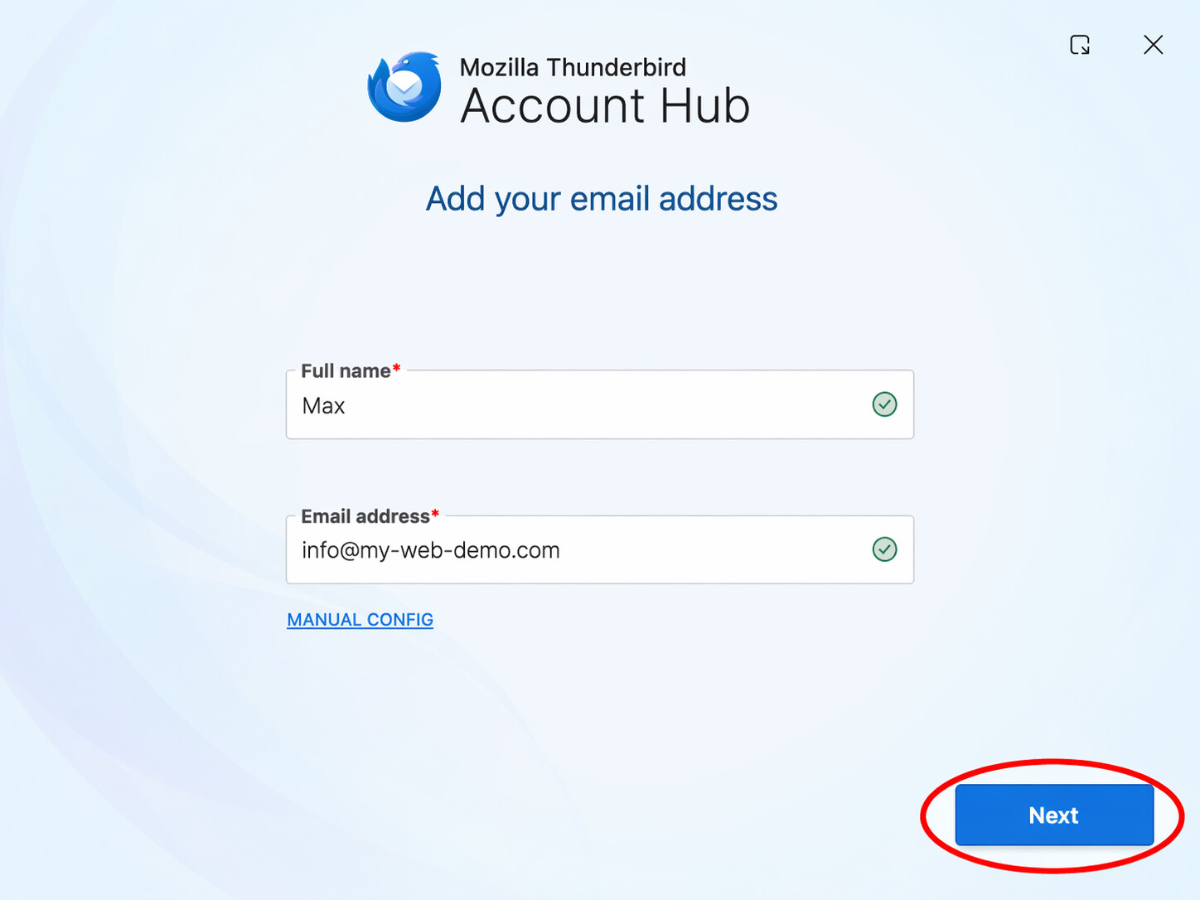
Clicca su Avanti.
Seleziona come protocollo IMAP.
Inserisci poi i dati per la Posta in arrivo. Questo include l'indirizzo del server, la porta, la crittografia SSL/TLS, il metodo di autenticazione password, normale e il tuo indirizzo e-mail completo come nome utente.
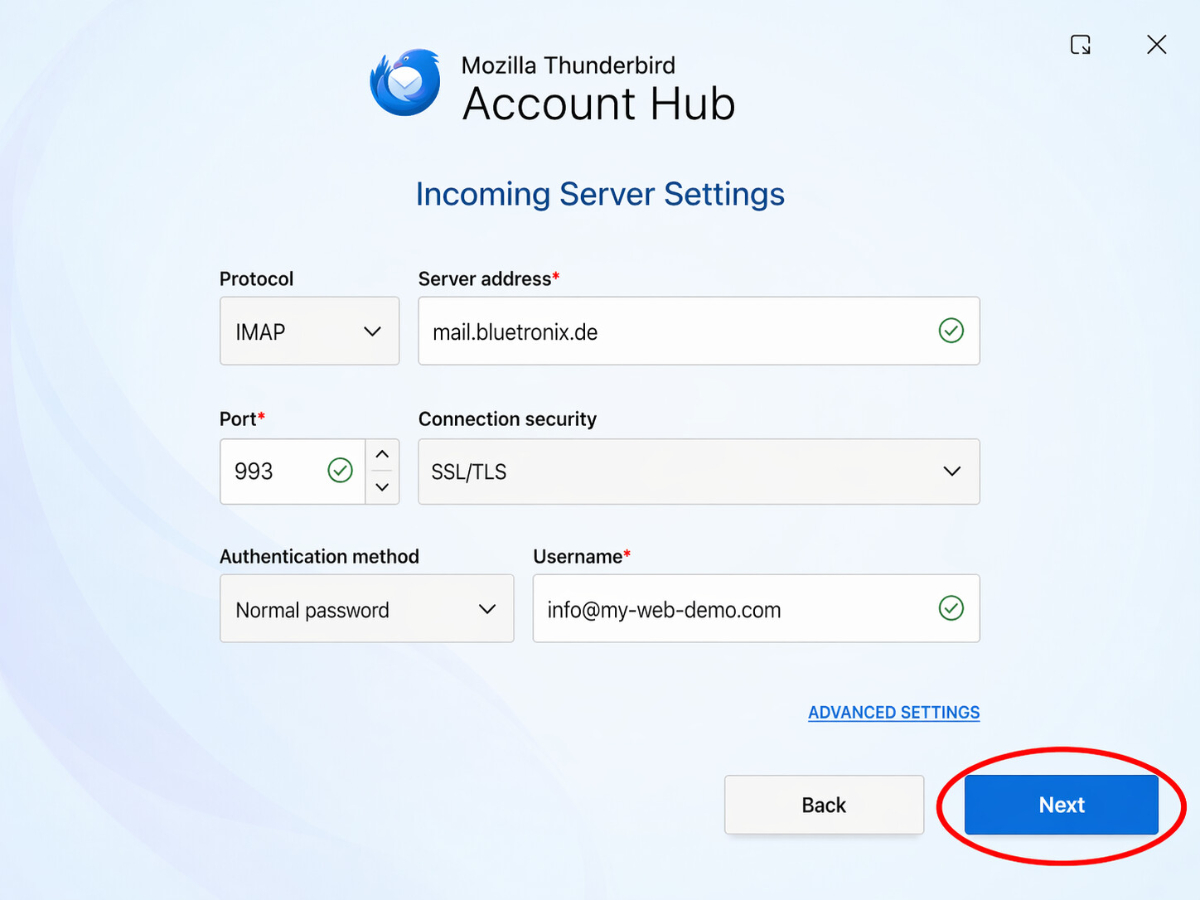
Clicca su Avanti.
Ora inserisci i dati per la Posta in uscita. Questo include l'indirizzo del server, la porta, la crittografia SSL/TLS, il metodo di autenticazione password, normale e il tuo indirizzo e-mail completo come nome utente.
Clicca su Testa per far controllare a Thunderbird i dati inseriti.
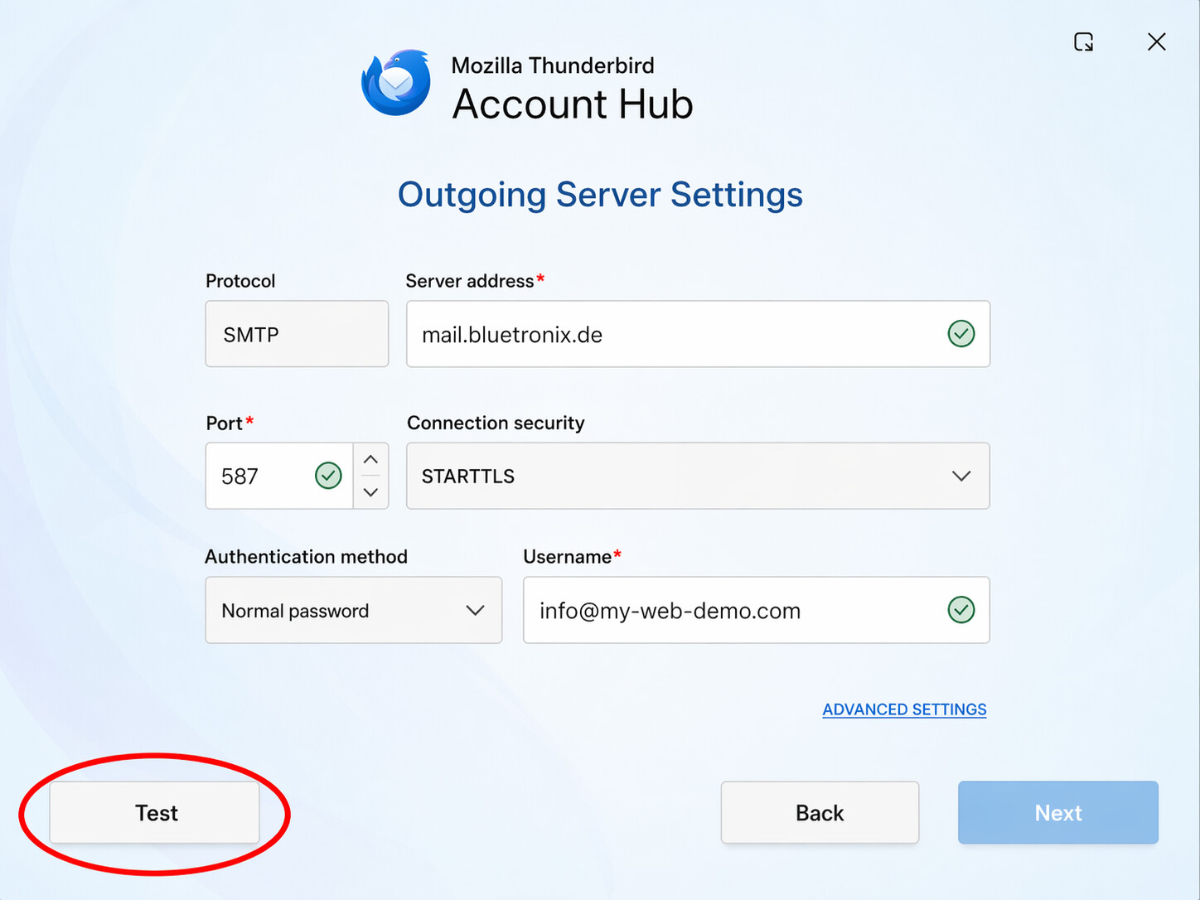
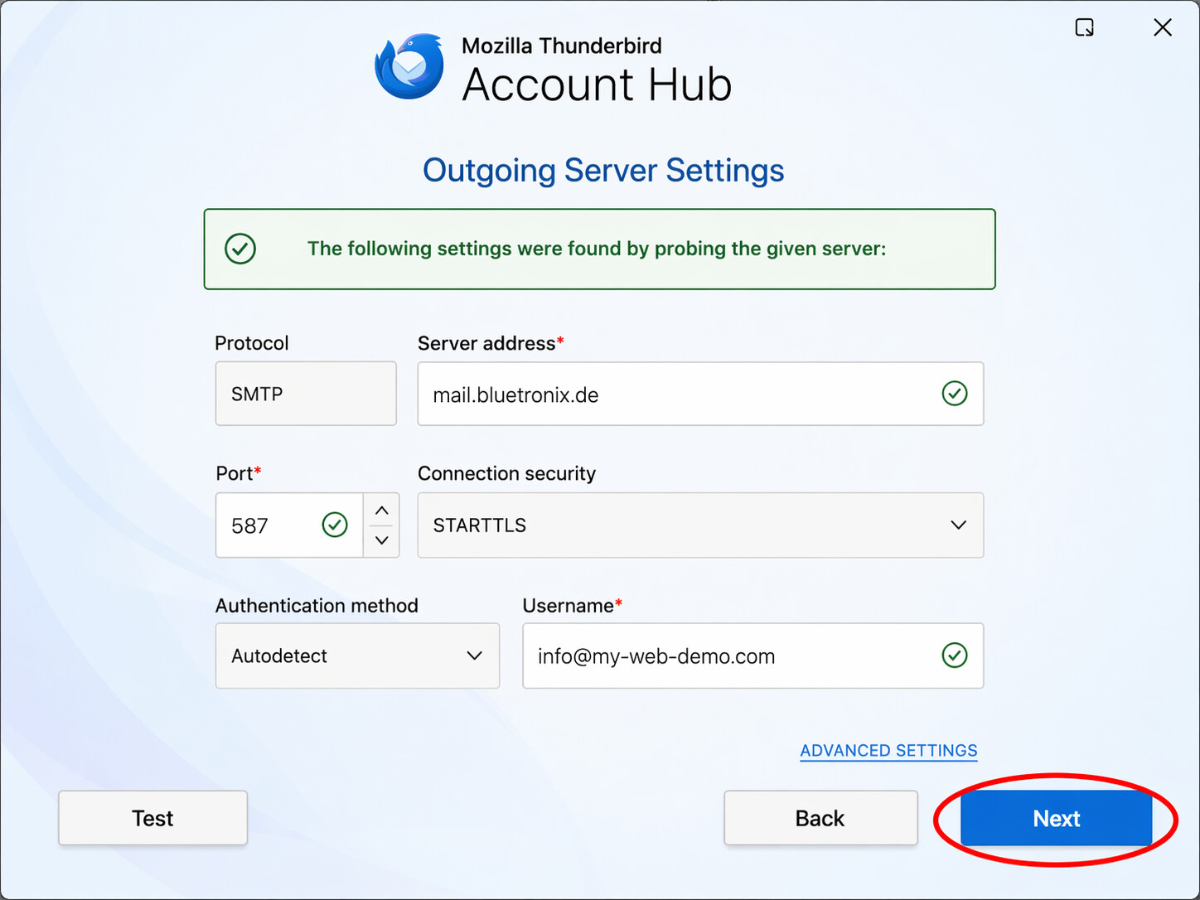
Se il controllo ha avuto successo, clicca su Avanti.
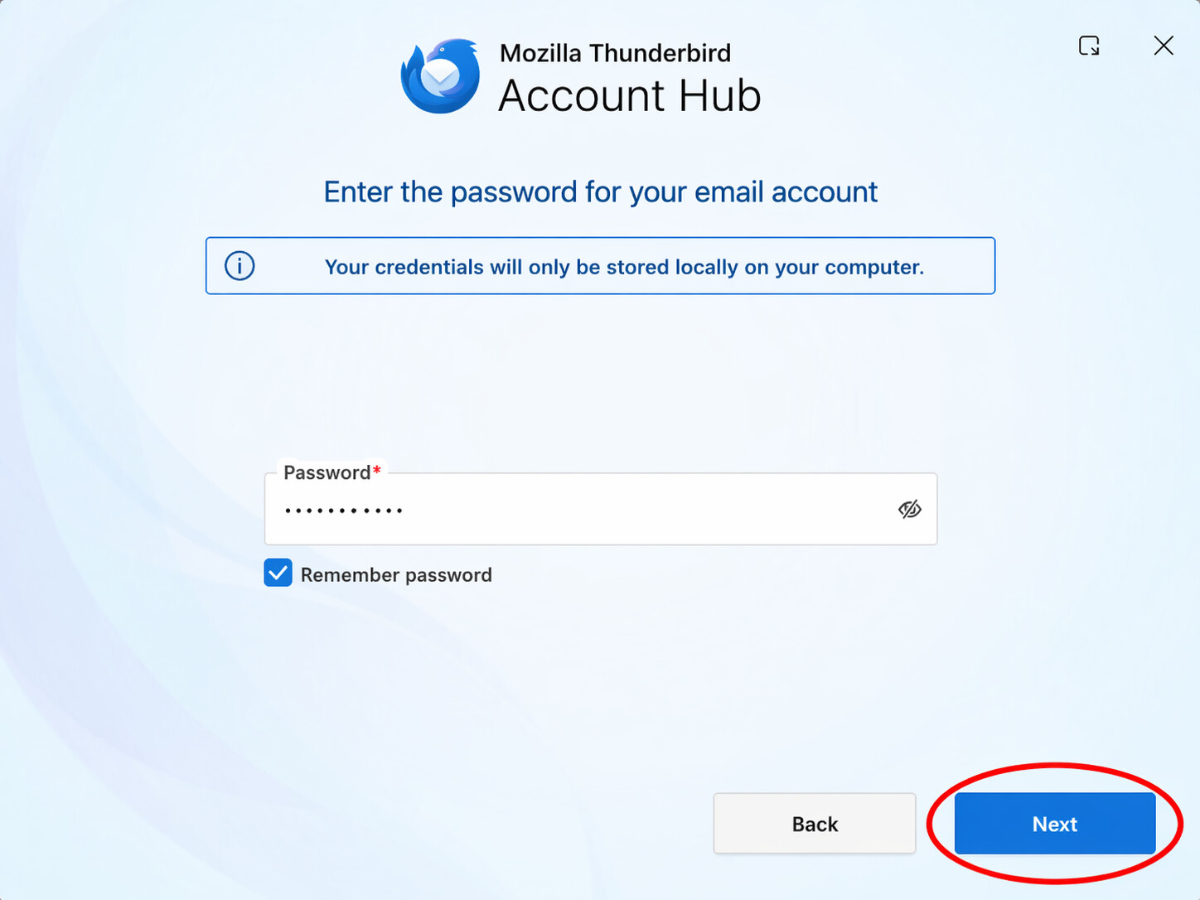
Inserisci ora la tua password e clicca su Avanti.
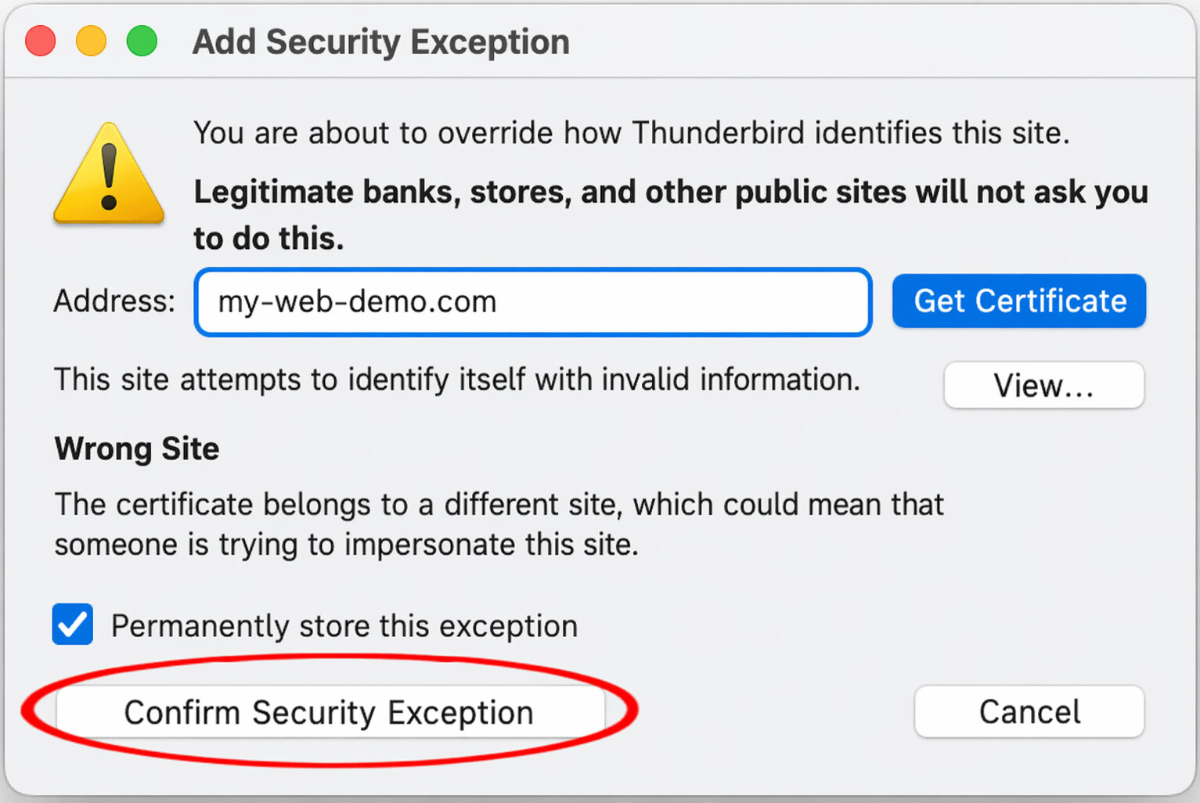
Se appare il seguente messaggio, clicca su Conferma eccezione di sicurezza.
Testa le email
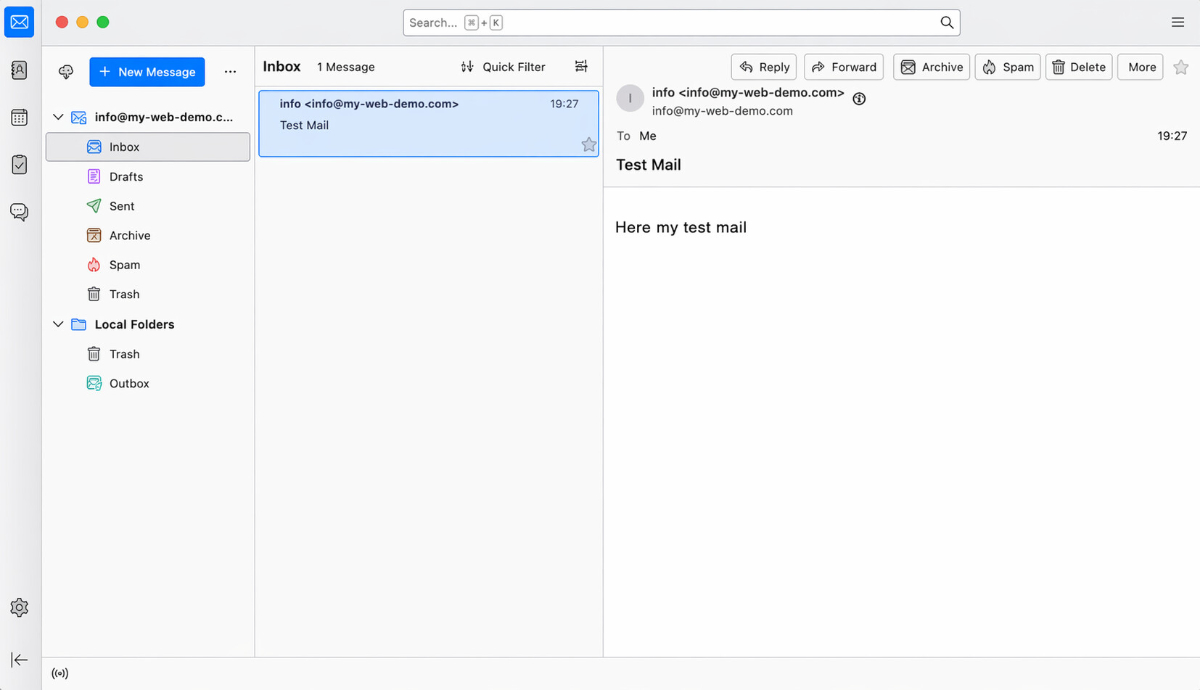
Invia prima un'e-mail al tuo indirizzo e verifica se il messaggio arriva nella posta in arrivo.
Prova quindi a inviare un messaggio a un altro indirizzo per assicurarti che funzionino sia Ricezione che Invio.
Se si verificano problemi: controlla le impostazioni
Controlla la Posta in arrivo (IMAP)
Apri in Thunderbird il Menu in alto a destra con le tre righe.
Vai su Impostazioni Account.
Seleziona il tuo account configurato a sinistra e apri le Impostazioni del Server.
Controlla attentamente i dati per Server IMAP, Porta, Nome utente e Crittografia.
Fai particolare attenzione a garantire che il server IMAP sia stato esatto e che i valori per la porta e la crittografia inseriti nelle tue credenziali siano corretti.
Controlla la Posta in uscita (SMTP)
Vai in fondo alle Impostazioni Account su Server in uscita (SMTP).
Seleziona il server SMTP associato al tuo account e controlla i dati per Server SMTP, Porta, Nome utente, Password e Criptazione.
Se la ricezione funziona, ma l'invio no, l'errore è solitamente nei dati SMTP o in una porta inserita in modo errato.
Aggiungi nuovo account
Se la configurazione non funziona nonostante i dati corretti, rimuovi l'account da Thunderbird e aggiungilo di nuovo.
Se Thunderbird riconosce automaticamente le impostazioni in modo errato, configura di nuovo l'account e seleziona questa volta direttamente Configurazione Manuale.
Configurazione completata
Se il messaggio di prova è arrivato con successo e l'invio e la ricezione funzionano, la configurazione è completata.
FAQ
cosa ci chiedono spesso i clienti
IMAP o POP3 – cosa dovrei usare in Thunderbird?
Si consiglia IMAP, affinché le tue e-mail e le cartelle rimangano sincronizzate in Thunderbird, Webmail e su altri dispositivi. POP3 scarica di solito le e-mail solo localmente su un dispositivo ed è utile solo in casi speciali.
Dove trovo i miei dati di accesso per Thunderbird?
Apri la tua homepage bluetronix in modalità di modifica e vai a Email ⯈ Gestione indirizzi email. Fai clic sull'indirizzo email desiderato su Dati di accesso. Lì troverai le informazioni necessarie per il server, le porte, il nome utente e la password.
Quali dati mi servono per la configurazione su Mac?
Hai bisogno del tuo indirizzo email completo Email, della tua password, del server IMAP per la posta in arrivo, del server SMTP per la posta in uscita, delle porte corrette e della cifratura specificata. Usa tutti i valori esattamente come indicato nelle tue credenziali.
Quali porte e cifrature devo usare?
IMAP: solitamente porta 993 con SSL/TLS.
SMTP: solitamente porto 587 o 465, a seconda delle credenziali, con SSL/TLS o la cifratura specificata. È inoltre importante che per la posta in uscita sia attivata l'autenticazione con password.
Come inizio la configurazione in Thunderbird su Mac?
Apri Thunderbird sul tuo Mac. Se Thunderbird viene avviato per la prima volta, la configurazione per un'email esistente appare di solito automaticamente. Se hai già configurato un'email, apri il Menu in alto a destra con le tre righe e seleziona Nuovo account ⯈ Email esistente.
Cosa devo inserire nel campo Nome e nell'indirizzo email?
Nel campo Nome puoi inserire il nome del mittente che verrà visualizzato nelle tue email. Nel campo Email inserisci il tuo indirizzo email completo bluetronix, ad esempio nome@tuo-dominio.it.
Come configuro la posta in arrivo in Thunderbird?
Seleziona come protocollo IMAP. Dopodiché inserisci l'indirizzo del server, la porta, la cifratura SSL/TLS, il metodo di autenticazione Password, normale e il tuo indirizzo email completo Email come nome utente nella posta in arrivo.
Come configuro la posta in uscita in Thunderbird?
Per la posta in uscita, inserisci i dati per SMTP. Questi includono l'indirizzo del server, la porta, la cifratura SSL/TLS, il metodo di autenticazione Password, normale e il tuo indirizzo email completo Email come nome utente.
Perché dovrei cliccare su "Testa" dopo l'inserimento?
Facendo clic su Testa, Thunderbird verifica se i dati del server inseriti sono accessibili e se la configurazione per la posta in arrivo e in uscita è corretta. Se il test va a buon fine, puoi continuare con la configurazione.
Cosa faccio se Thunderbird chiede la password?
Inserisci la password che è memorizzata nelle tue credenziali bluetronix per questo indirizzo email. Fai attenzione a maiuscole e minuscole e a non copiare accidentalmente spazi.
Cosa significa la regola di eccezione di sicurezza in Thunderbird?
Se Thunderbird mostra un messaggio di sicurezza, puoi fare clic sulla conferma regola di eccezione di sicurezza in questa guida, a condizione che tu abbia esattamente copiato i dati del server dalle tue credenziali bluetronix. Controlla ancora una volta se nome del server, porta e cifratura sono inseriti correttamente.
Come posso testare se l'account è configurato correttamente?
Inviati prima un'email al tuo indirizzo e verifica se il messaggio arriva alla posta in arrivo. Invia poi anche un'email a un altro indirizzo. In questo modo puoi verificare se sia ricezione che invio funzionano.
Cosa posso fare se ricevo email ma non riesco a inviarle?
Se la ricezione funziona, ma l'invio no, il problema è di solito nei dati SMTP. Controlla il server SMTP, la porta, la cifratura, il nome utente e la password. Assicurati anche che l'autenticazione per la posta in uscita sia attivata.
Cosa posso fare se non ricevo email?
Controlla prima le impostazioni per la posta in arrivo. Controlla il server IMAP, la porta, la cifratura, il nome utente e la password. Il nome utente è di solito il tuo indirizzo email completo.
Dove posso controllare di nuovo le impostazioni in seguito?
Apri in Thunderbird in alto a destra il menu con le tre linee e vai su Impostazioni dell'account. Seleziona a sinistra il tuo account configurato e apri le Impostazioni del server per controllare i dati IMAP. Puoi trovare l'invio in basso sotto Server in uscita (SMTP).
Quali errori comuni dovrei evitare?
Gli errori comuni includono errori di battitura nel nome del server, una porta errata, una crittografia sbagliata, un nome utente incompleto o una password inserita in modo errato. Pertanto, inserisci sempre i dati esattamente dalle credenziali di accesso bluetronix.
Cosa faccio se Thunderbird riconosce automaticamente le impostazioni in modo errato?
Se Thunderbird riconosce automaticamente i dati del server in modo errato, ripristina l'account e scegli consapevolmente la configurazione manuale. Inserisci quindi IMAP, SMTP, porte, crittografia e nome utente esattamente secondo le tue credenziali di accesso bluetronix.
Devo aggiungere nuovamente l'account se nulla funziona?
Sì, se la configurazione non funziona nonostante il controllo dei dati, rimuovi l'account da Thunderbird e aggiungilo nuovamente. Fai attenzione a usare direttamente la configurazione manuale e a trasferire attentamente tutte le informazioni.
Quando è completata la configurazione?
La configurazione è completa quando il tuo messaggio di prova è arrivato correttamente nella posta in arrivo e puoi anche inviare un'email a un altro indirizzo. Allora la posta in arrivo e la posta in uscita funzionano correttamente.