

Configurare l'e-mail su Android in Samsung Mail – Guida per il tuo account bluetronix
In questa pagina trovi una guida passo-passo per configurare il tuo account email bluetronix su un dispositivo Android. Riceverai tutte le informazioni necessarie per i server di posta in ingresso e in uscita (IMAP/SMTP), nome utente e password, oltre a suggerimenti per la verifica e la risoluzione dei problemi – affinché le tue e-mail possano essere inviate e ricevute in modo affidabile.
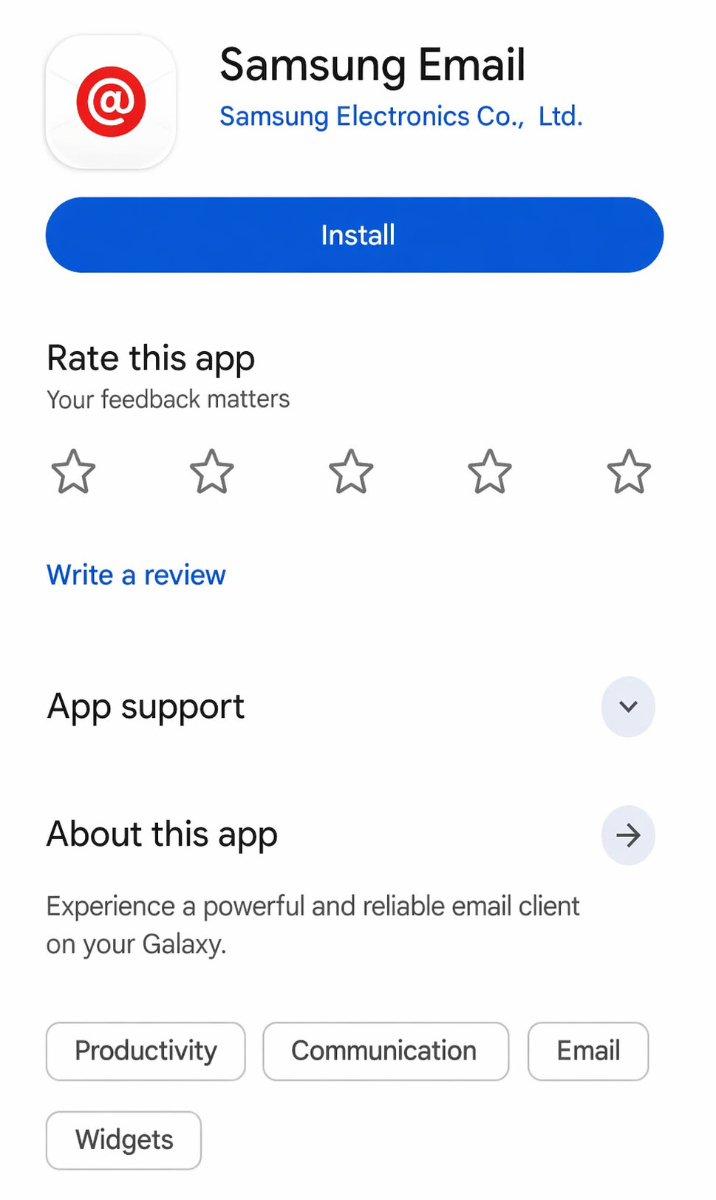
Installare Samsung E-Mail
Se l'app Samsung E-Mail non è ancora installata sul tuo dispositivo Android, scaricala e installala prima dal Google Play Store.
Puoi trovare il download qui: Samsung E-Mail su Google Play Store
Trova i dati dell'email
Se non hai ancora impostato un indirizzo email, esegui prima il passaggio "Crea indirizzo email".
Apri la tua homepage bluetronix in modalità modifica.
Vai a Email ⯈ Gestione indirizzi email.
Clicca su Dati di accesso per l'indirizzo desiderato.
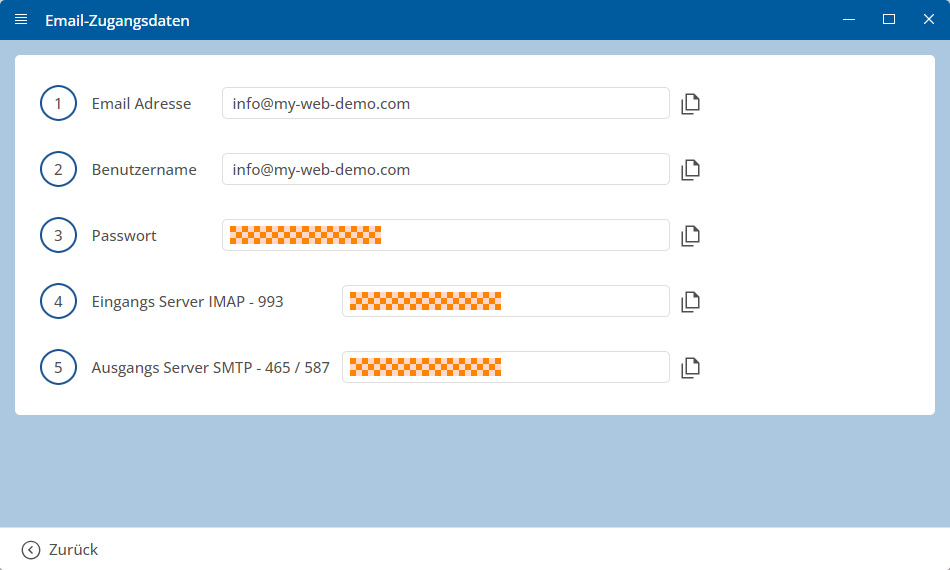
Importante: inserisci tutti i dati esattamente come indicato nei dati di accesso. Fai attenzione anche all'uso delle maiuscole e minuscole.
Android: Configurare l'account tramite Samsung E-Mail
Apri l'app Samsung E-Mail sul tuo dispositivo Samsung.
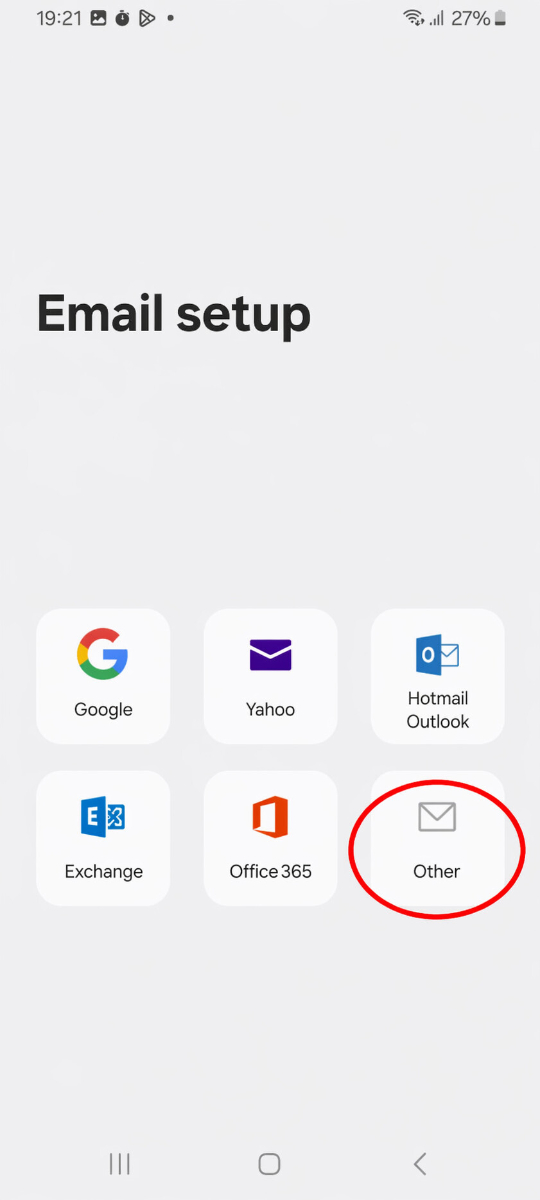
Se stai aprendo l'app per la prima volta, seleziona il fornitore appropriato. Per un normale indirizzo e-mail con dominio personale, scegli Altro o Other.
Se è già stato configurato un account, apri l'app Samsung E-Mail e vai alle Impostazioni. Tocca poi Aggiungi account e successivamente Altro.
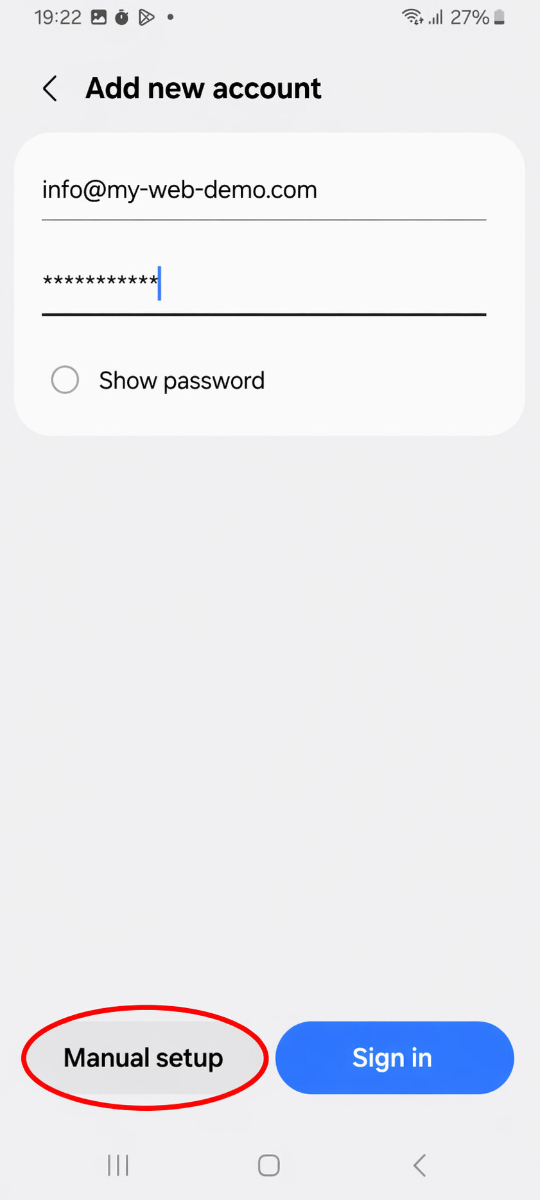
Inserisci il tuo indirizzo e-mail completo e la tua password.
Tocca poi Configurazione manuale e seleziona IMAP-Account.
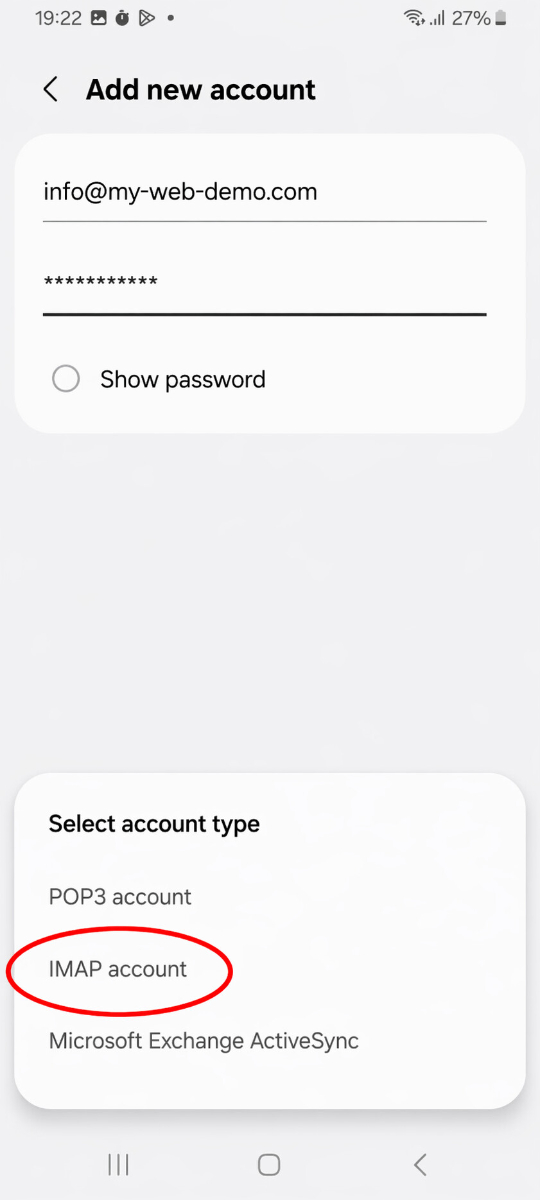
Inserisci il server in arrivo nel campo SERVER IMAP che trovi nei tuoi dati di accesso bluetronix.
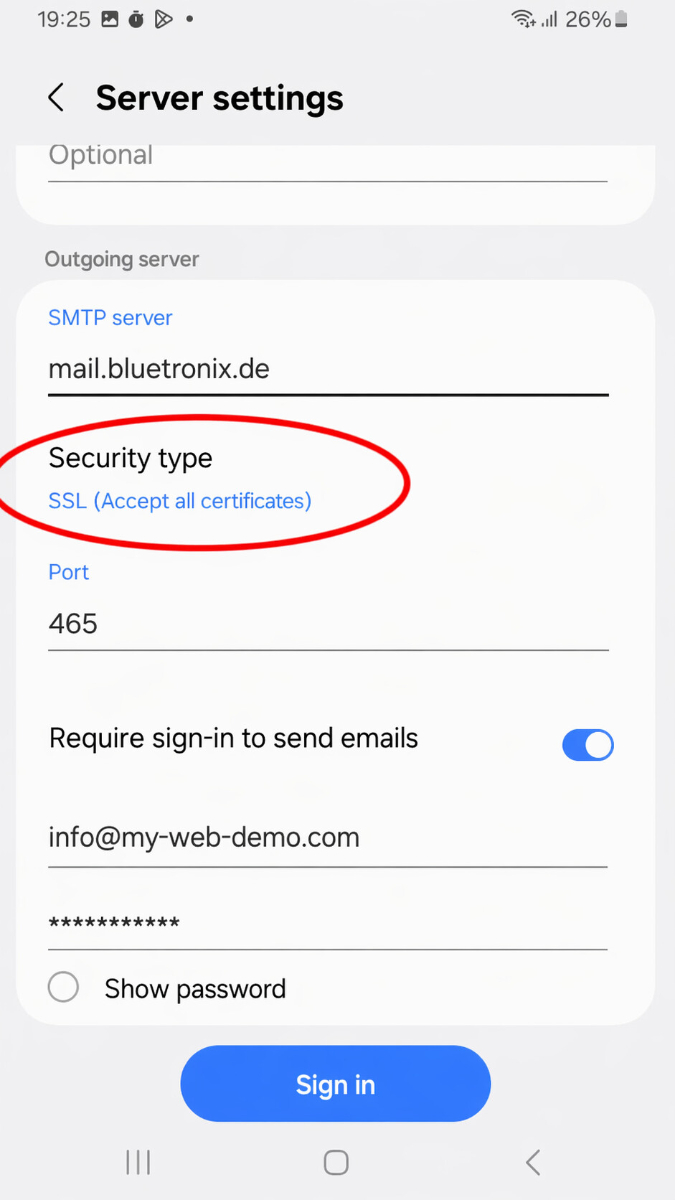
Seleziona come tipo di sicurezza l'opzione SSL (accetta tutti i certificati) e conferma successivamente la richiesta di sicurezza.
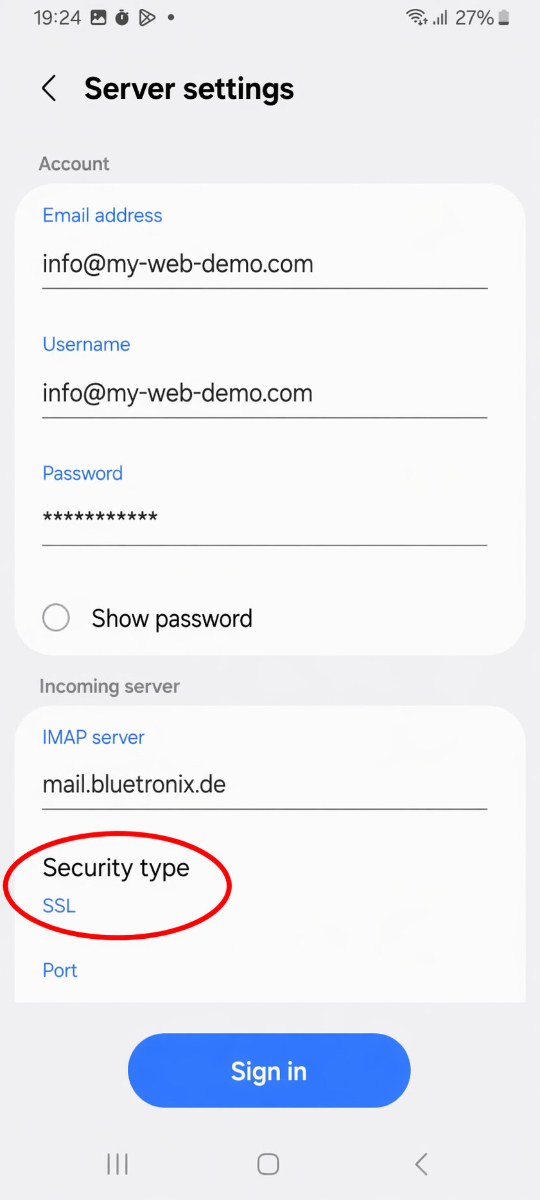
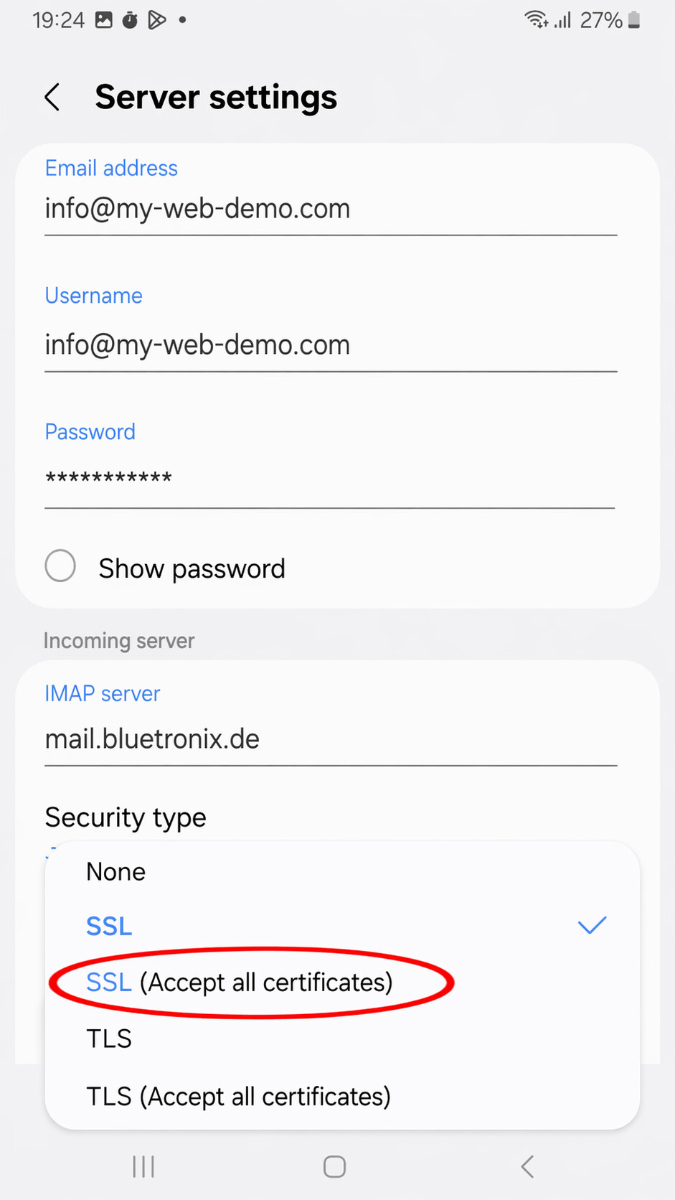
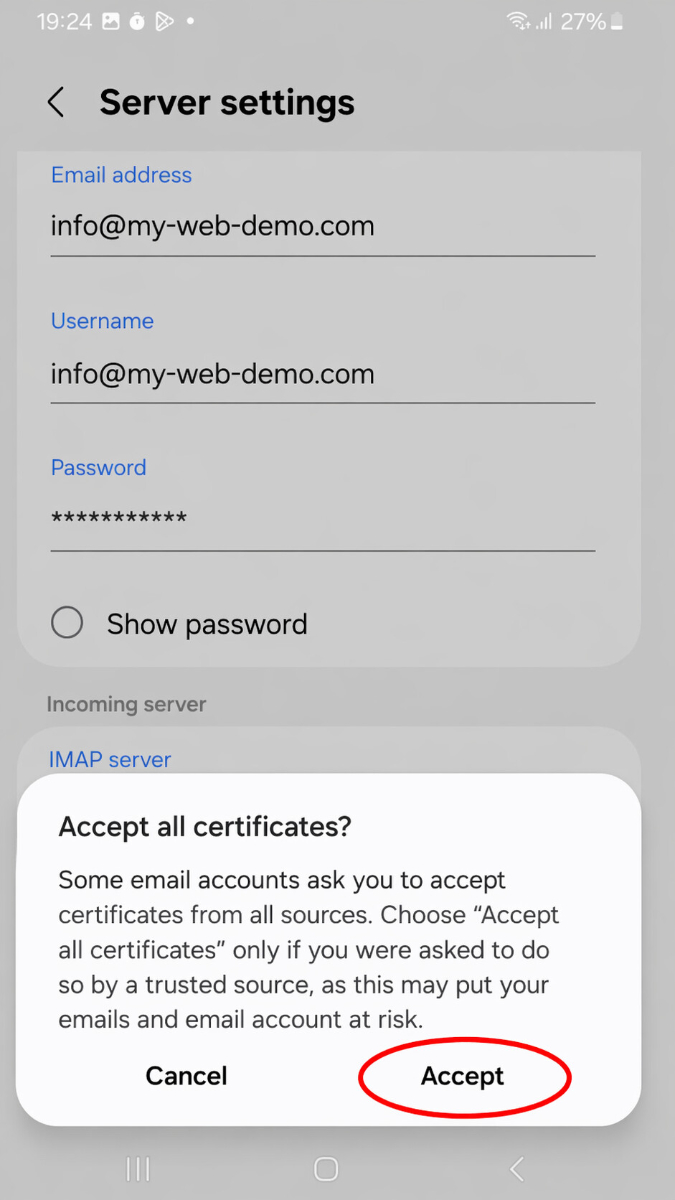
Dopo la selezione, il tipo di sicurezza dovrebbe ora essere impostato come segue:
Conferma le inserzioni e completa la configurazione.
Testa le email
Invia prima un'e-mail al tuo indirizzo e verifica se il messaggio arriva nella posta in arrivo.
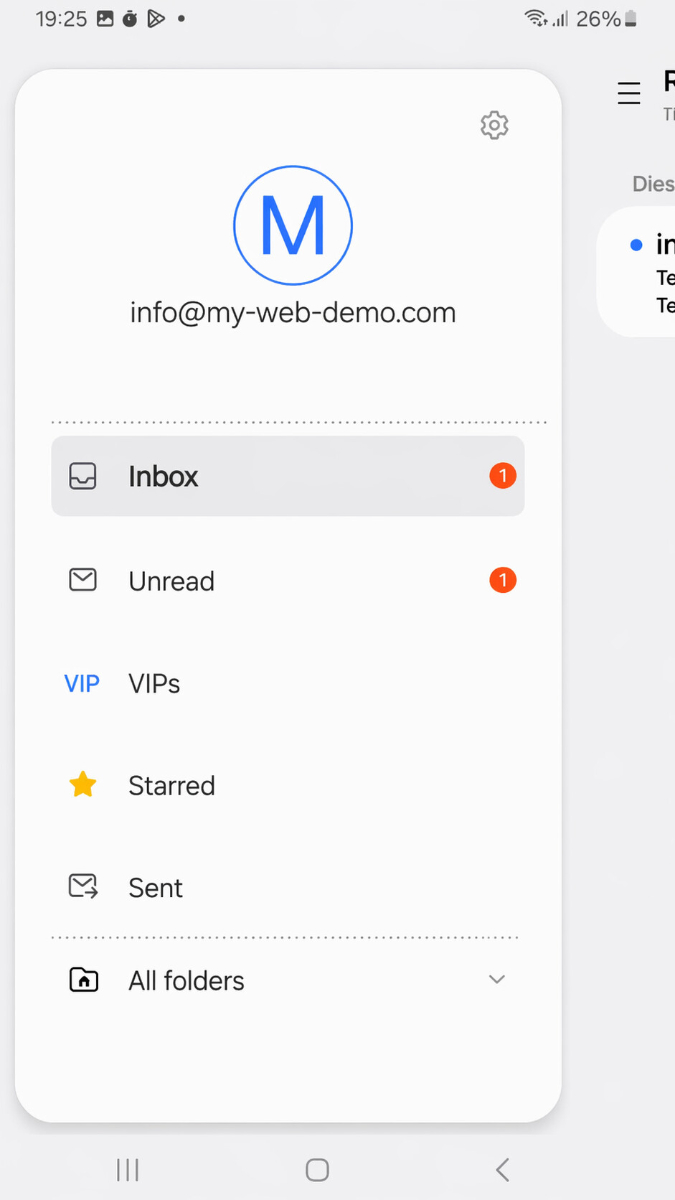
Prova quindi a inviare un messaggio a un altro indirizzo per assicurarti che funzionino sia Ricezione che Invio.
Se si verificano problemi: controlla le impostazioni
Controlla la Posta in arrivo (IMAP)
Apri l'app Samsung E-mail, vai su Impostazioni e seleziona il tuo account configurato.
Controlla attentamente i dati per Server IMAP, Porta, Nome utente e Crittografia.
Fai particolare attenzione a garantire che il server IMAP sia stato esatto e che i valori per la porta e la crittografia inseriti nelle tue credenziali siano corretti.
Controlla la Posta in uscita (SMTP)
Controlla anche per la mail in uscita tutte le informazioni per Server SMTP, Porta, Nome utente, Password e Crittografia.
Se la ricezione funziona, ma l'invio no, l'errore è solitamente nei dati SMTP o in una porta inserita in modo errato.
Aggiungi nuovo account
Se la configurazione non funziona nonostante i dati corretti, rimuovi l'account dall'app Samsung E-mail e poi aggiungilo nuovamente.
Se l'app Samsung E-mail riconosce automaticamente l'indirizzo in modo errato, riconfigura l'account e seleziona stavolta Altro e poi Account IMAP.
Configurazione completata
Se il messaggio di prova è arrivato con successo e l'invio e la ricezione funzionano, la configurazione è completata.
FAQ
cosa ci chiedono spesso i clienti
IMAP o POP3 – quale dovrei usare?
Si consiglia di usare IMAP, affinché le e-mail e le cartelle rimangano sincronizzate tra l'app Samsung E-mail e altri dispositivi. POP3 spesso scarica solo localmente le e-mail ed è utile solo in casi particolari.
Dove trovo le mie credenziali (server, porte, nome utente, password)?
Apri la tua homepage bluetronix in modalità modifica: Email ⯈ Gestione indirizzi email. Clicca su Credenziali per l'indirizzo desiderato. Fai attenzione alla corretta maiuscole/minuscole.
Quali porte e crittografia ho bisogno?
IMAP: Porta 993 con SSL/TLS.
SMTP: Porta 587 o 465, a seconda delle credenziali, con SSL/TLS o la crittografia specificata e Autenticazione attiva: Password.
Come posso testare rapidamente se tutto funziona?
Inviati un'email a te stesso. Se arriva nella Posta in arrivo e appare anche sotto Inviati, tutto è configurato correttamente.
Risoluzione dei problemi – cause comuni
Controlla i nomi dei server, le porte, SSL/TLS, Autenticazione: Password, nome utente, di solito l'indirizzo email completo, e la tua password. Se la ricezione funziona, ma l'invio no, l'errore è solitamente nei dati SMTP o nella porta errata.
Come avvio la configurazione in Samsung E-mail?
Apri l'app Samsung E-mail. Tocca un provider mostrato o su Altro, se il tuo provider di e-mail non è elencato. Samsung descrive questo processo per i nuovi account e-mail direttamente nell'app. :contentReference[oaicite:1]{index=1}
Devo prima installare Samsung E-mail?
Sì, se l'app non è ancora presente sul tuo dispositivo. Samsung indica il Galaxy Store o il Google Play Store come fonti ufficiali per il download. :contentReference[oaicite:2]{index=2}
Come configuro l'account manualmente?
Se Samsung E-mail non riconosce automaticamente i dati, seleziona configurazione manuale e poi IMAP. Inserisci quindi tutti i dati del server esattamente dalle tue credenziali.
Configurare i server in entrata e in uscita
Email in entrata: Server / Nome host IMAP, Porta, Crittografia, Nome utente, Password.
Email in uscita (SMTP): Server / Nome host SMTP, Porta, Crittografia, Nome utente, Password.
Controllare le impostazioni in seguito
Apri in Samsung E-mail il conto desiderato e confronta tutti i dati per IMAP, SMTP, Porta, Nome utente e Crittografia con le tue credenziali. Samsung descrive anche che le impostazioni dell'account per l'account attivo possono essere richiamate direttamente nell'app. :contentReference[oaicite:3]{index=3}
Errori comuni
Cause comuni sono porte errate, crittografia disabilitata, errori di battitura nel nome host, nome utente o password e la selezione errata tra IMAP e POP3 o viceversa. Se necessario, rimuovi l'account nell'app Samsung E-mail e riconfiguralo.