

Proteggere le cartelle con password – così proteggi i contenuti nel CMS
In questo tutorial imparerai passo dopo passo come proteggere le cartelle nel CMS con una password, testare l'accesso e concedere accesso mirato a utenti o gruppi. In questo modo proteggi intere cartelle, comprese tutte le sottopagine, immagini e documenti in modo affidabile.
Proteggere le cartelle con password
In questo tutorial vedrai come proteggere le cartelle nel CMS con una password. Apri il gestore file e seleziona ad esempio la cartella Blog.
Controlla l'accesso attuale
Prima di attivare la protezione con password, controlla prima l'accesso attuale. Passa all'app bluetronix sul tuo iPad o Phone, vai su Safari e apri una pagina nella cartella Blog.
La pagina viene attualmente visualizzata senza protezione ed è accessibile liberamente.
Attivare la protezione con password
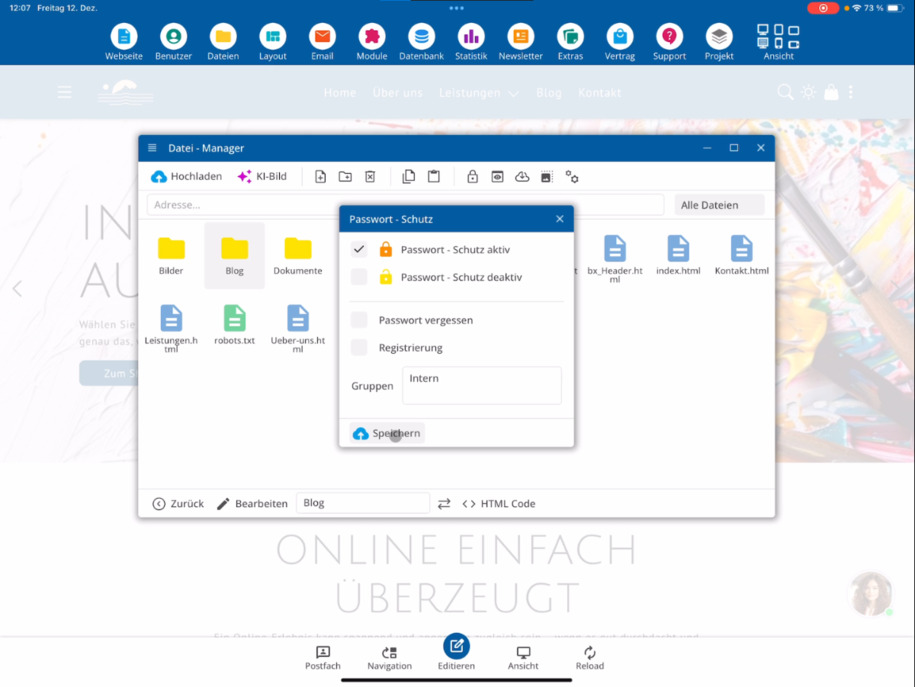
Torna al CMS bluetronix e clicca sul simbolo del lucchetto nel gestore file. Attiva lì la protezione con password per la cartella selezionata.
Facoltativamente, puoi consentire agli utenti senza accesso di registrarsi. Anche la funzione di recupero password è facoltativa. Imposta queste opzioni a seconda delle necessità.
Definire e salvare il gruppo
Ora crea un gruppo. Tutti gli utenti di questo gruppo, ad esempio interni, avranno accesso alla cartella con il loro account.
Quindi fai clic su Salva per attivare la protezione con password. Nel CMS verrà quindi visualizzata un'icona a forma di lucchetto sulla cartella protetta.
Testare la protezione con password
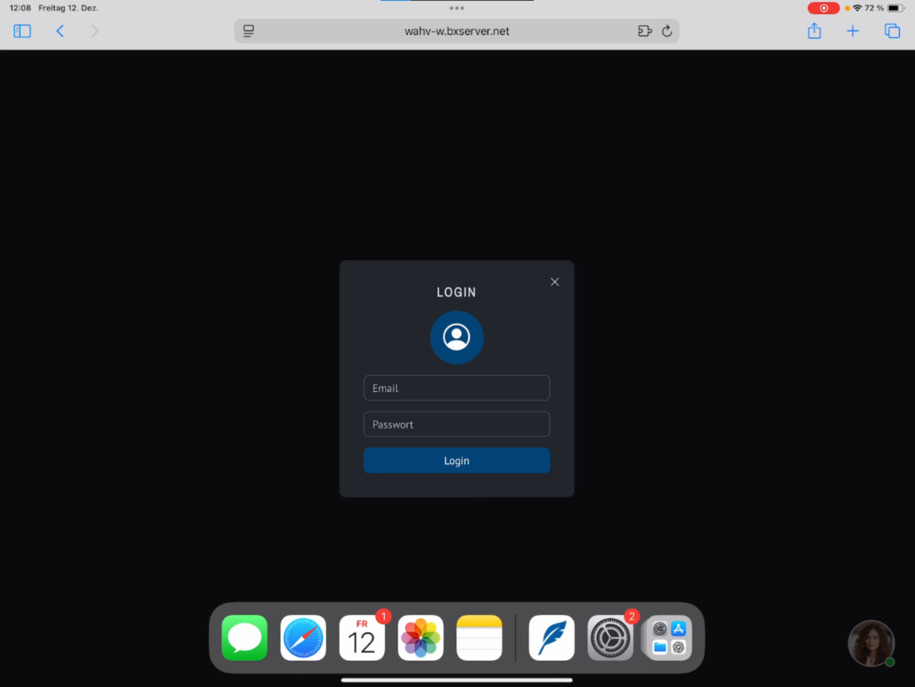
Torna a Safari, aggiorna la pagina e fai nuovamente clic sulla cartella Blog.
Invece della pagina, ora viene visualizzato un modulo di accesso. Solo gli utenti con un indirizzo e-mail valido e una password possono accedere. Se la registrazione è attivata, gli utenti possono registrarsi direttamente.
Alternativa: Creare utenti web
Se solo un piccolo gruppo deve ricevere accesso, puoi creare nuovi utenti tramite Utenti ⯈ Utenti web. Questi account sono validi esclusivamente per la cartella protetta.
Effetto della protezione con password
La protezione con password si applica automaticamente all'intera cartella e a tutte le sottocartelle.
Tutti i file nella cartella sono interessati: pagine HTML, PDF e immagini. Tutti i contenuti saranno quindi disponibili solo con password.
FAQ
cosa ci chiedono spesso i clienti
Come posso proteggere una cartella con una password?
Vai nel CMS su Gestore file e seleziona la cartella desiderata, ad esempio Blog. Dopo clicca su Protezione con password e attiva la protezione.
Come faccio a controllare l'accesso attuale a una cartella?
Apri una pagina all'interno della cartella nel browser, ad esempio in Safari. Se la cartella non è protetta, la pagina verrà visualizzata come al solito senza accesso.
Dove attivo la protezione con password nel CMS?
Vai su gestore file, seleziona la cartella e clicca sul simbolo del lucchetto. Qui attivi l'impostazione desiderata.
Posso consentire la registrazione per utenti esterni?
Sì, con la protezione con password puoi attivare opzionalmente la registrazione. Così gli utenti senza accesso esistente possono registrarsi autonomamente.
Esiste una funzione per il recupero della password?
Sì, puoi attivare opzionalmente il recupero della password. Gli utenti potranno quindi reimpostare la propria password.
Come controllo chi ha accesso alla cartella protetta?
Definisci un gruppo. Tutti gli utenti di questo gruppo, ad esempio interni, avranno accesso alla cartella protetta con il loro account.
Come riconosco che una cartella è protetta?
Dopo aver cliccato su Salva, appare un'icona di lucchetto accanto alla cartella nel CMS. Questo indica che la protezione con password è attiva.
Cosa vede un visitatore dopo aver attivato la protezione con password?
Quando si apre la cartella, appare una maschera di accesso invece della pagina. Solo gli utenti con indirizzo email valido e password possono accedere.
Come creo utenti per una cartella protetta?
Se solo un piccolo gruppo deve avere accesso, crea utenti tramite Utenti ⯈ Utenti web. Questi account sono esclusivamente per la cartella protetta.
Quali file sono soggetti alla protezione con password?
La protezione con password si applica all'intera cartella e a tutte le sottocartelle. Sono interessati tutti i file, quindi pagine HTML, PDF e immagini.