

Gestore file nel bluetronix CMS – Gestisci file, immagini e codice
In questo tutorial imparerai a conoscere il file manager nel CMS bluetronix. Il tutorial ti mostra come gestire file e cartelle, caricare o generare immagini tramite AI, modificare contenuti nell'editor e accedere al codice HTML o PHP a seconda del ruolo.
Dateimanager im Überblick
Dieses Tutorial zeigt dir den Dateimanager im bluetronix CMS. Öffne ihn über Dateien, um Dateien, Ordner und Inhalte zentral zu verwalten.
In giallo puoi riconoscere cartelle e file HTML. In verde sono contrassegnati i file TXT come robots.txt.
Dateien und Bilder hochladen
Über den Dateimanager lädst du Bilder und Dokumente hoch. Du kannst auch mehrere Dateien gleichzeitig hochladen.
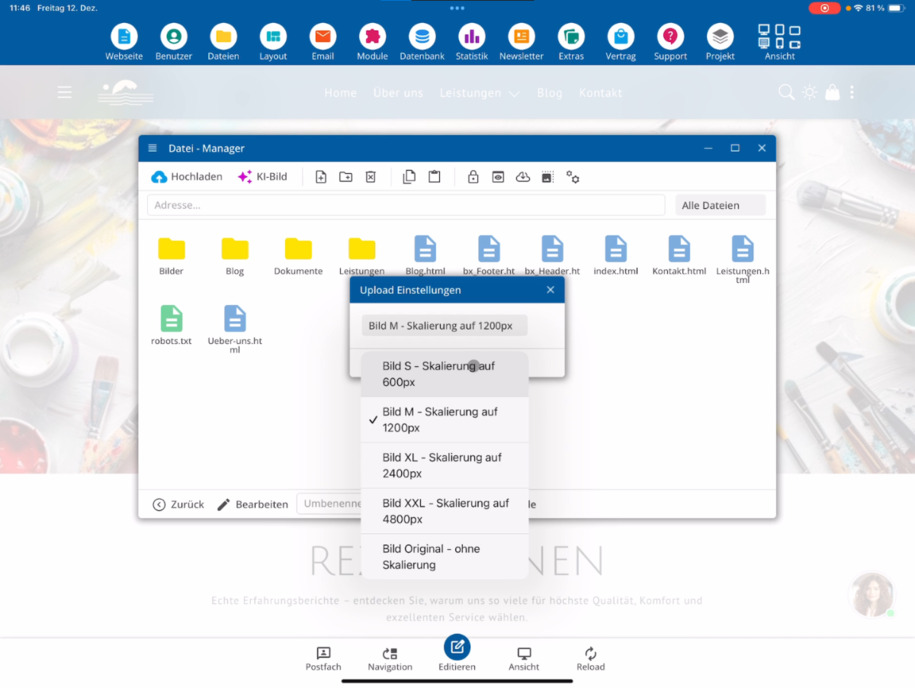
Für Uploads gibt es spezielle Einstellungen. Du kannst festlegen, ob Bilder beim Upload automatisch skaliert werden.
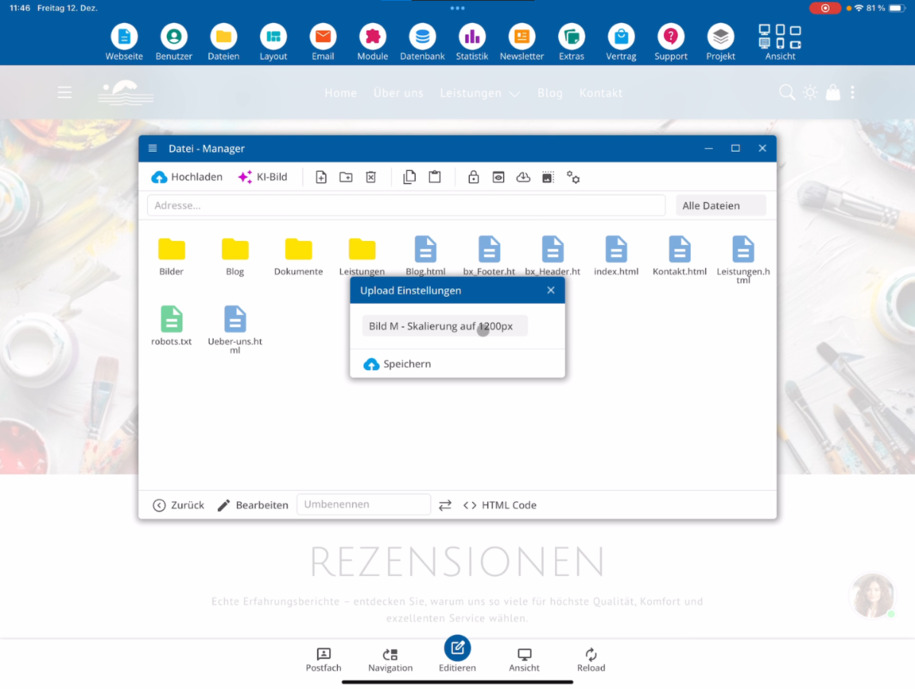
Per farlo, scegli le dimensioni di destinazione, ad esempio 600 fino a 4800 PX. Se hai bisogno dell'immagine originale senza modifiche, utilizza l'opzione Carica immagine originale senza ridimensionamento.
KI-Bilder direkt im Ordner erzeugen
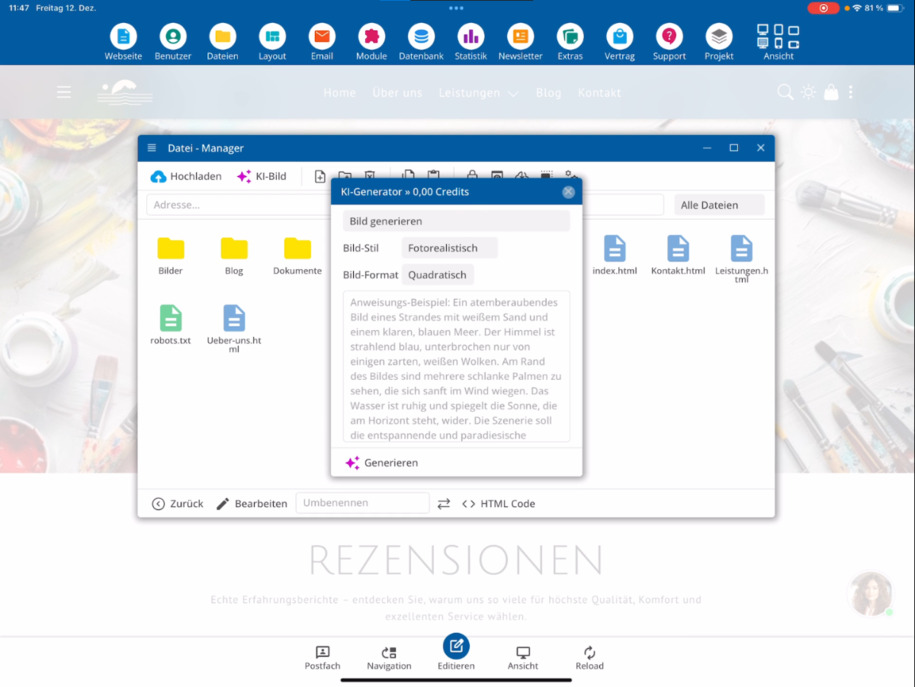
All'interno di una cartella puoi anche creare direttamente un'immagine AI. Clicca su Immagine AI, descrivi il soggetto desiderato e genera immediatamente l'immagine.
Dateien anlegen und bearbeiten
Nel gestore dei file puoi creare nuovi file. Di default viene creato un file HTML.
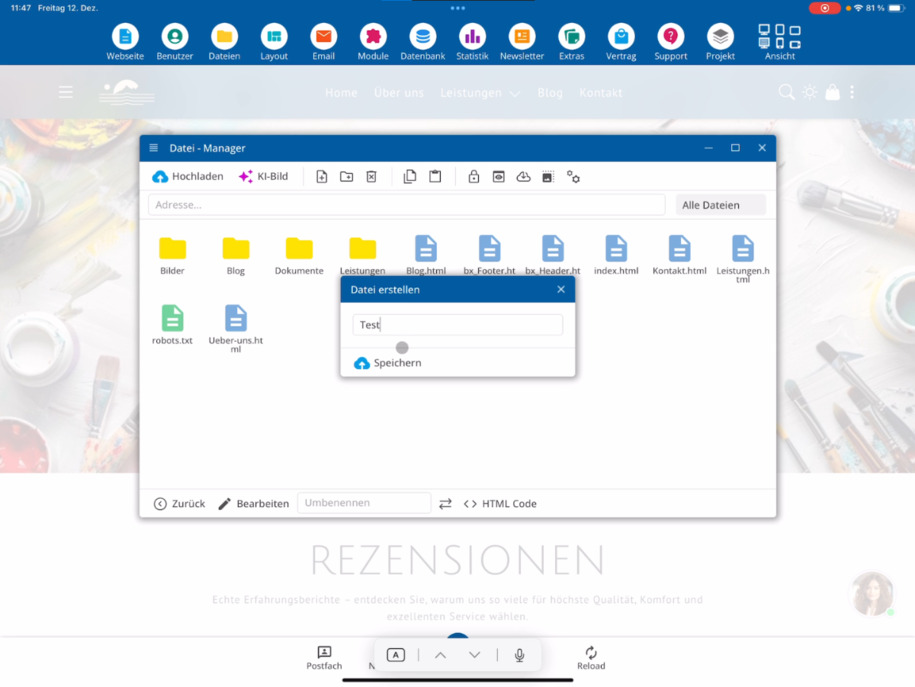
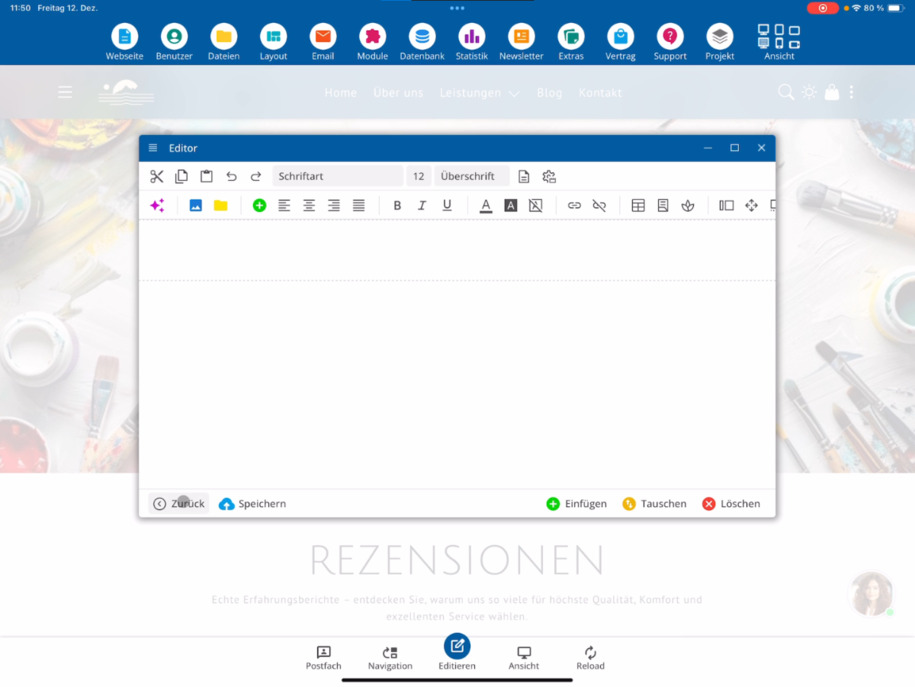
Modifichi successivamente il file nell'editor. Come amministratore hai a disposizione anche la visualizzazione del codice HTML.
Bist du als Agentur-Admin angemeldet, kannst du auch die PHP-Code-Ansicht nutzen. Fehlt dieser Button, sieh dir das Tutorial Agenturzugang beantragen an.
Ordnerstrukturen aufbauen
Neue Ordner legst du ebenfalls im Dateimanager an. So kannst du dir eigene Strukturen aufbauen, zum Beispiel nach Sprachen oder Kategorien.
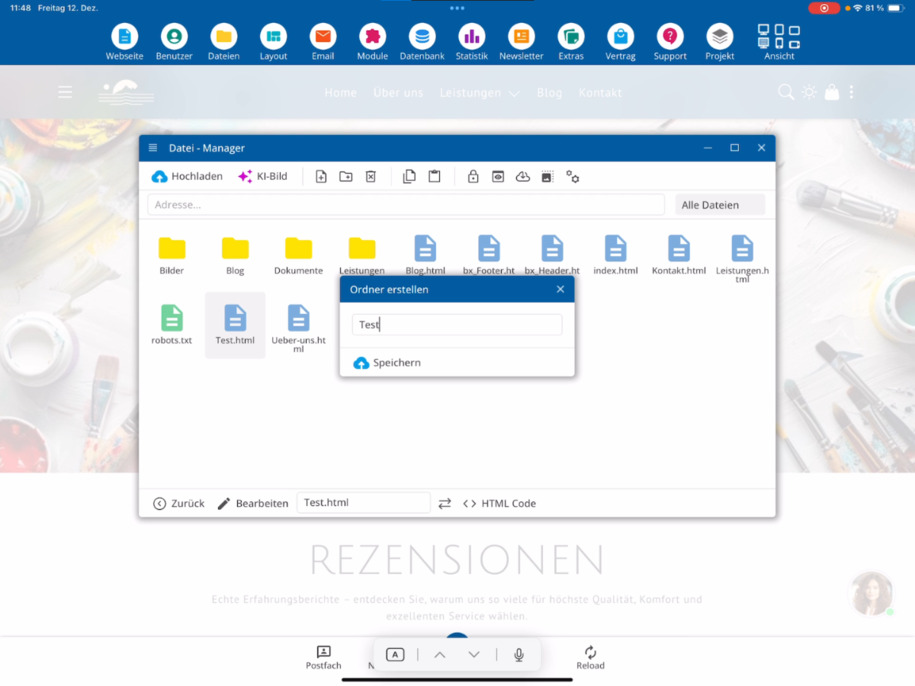
Apri le cartelle con un doppio clic. Con Indietro puoi tornare in qualsiasi momento alla cartella principale.
Dateien kopieren, sichern und löschen
Du kannst erstellte Dateien löschen, kopieren und wieder einfügen. So erstellst du schnell eine Kopie.
Gerade bei wichtigen Dateien, wie deiner Index-Datei, empfiehlt es sich, vor Änderungen eine Kopie anzulegen – zusätzlich zum automatischen Backup-System.
Weitere Funktionen im Dateimanager
Ordner lassen sich auch mit einem Passwort schützen. Dazu gibt es ein eigenes Video.
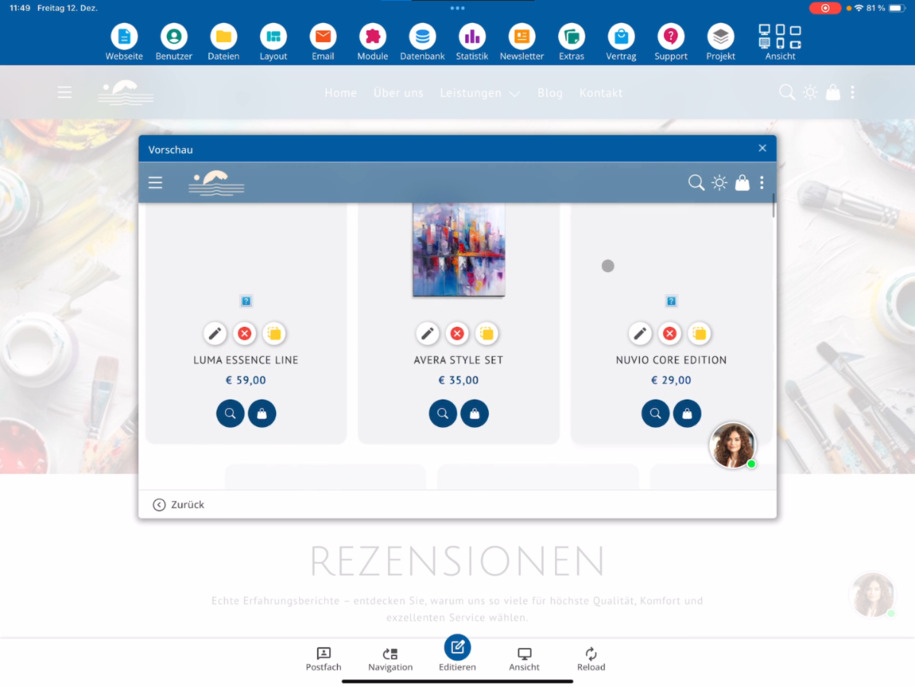
Über die Vorschau prüfst du, ob du die richtige Datei bearbeitest.
Du kannst Dateien außerdem herunterladen, zum Beispiel ein PDF lokal speichern.
Bildeditor nutzen
Ein integrierter Bildeditor steht dir ebenfalls zur Verfügung. Damit kannst du Bilder spiegeln, die Qualität anpassen, Kontrast verändern und weitere Optimierungen vornehmen.
Webseiten vorbereiten und Code bearbeiten
Über den Dateimanager legst du neue Webseiten-Dateien an und bearbeitest sie vorab im Editor. Diese Seiten sind noch nicht öffentlich, da sie noch nicht im System verlinkt sind.
Du kannst komplette Ordner- und Dateistrukturen vorbereiten und später in der Navigation einbinden.
FAQ
cosa ci chiedono spesso i clienti
Du öffnest den Dateimanager über den Menüpfad Dateien.
Was bedeuten die farbigen Markierungen im Dateimanager?
Le cartelle e i file HTML sono contrassegnati in giallo. I file TXT, come robots.txt, sono contrassegnati in verde.
Kann ich mehrere Dateien gleichzeitig hochladen?
Ja, über den Dateimanager kannst du Bilder und Dokumente auch gesammelt hochladen.
Wie funktioniert die Bildskalierung beim Upload?
Durante il caricamento puoi decidere se le immagini devono essere ridimensionate automaticamente. Puoi scegliere dimensioni obiettivo, ad esempio tra 600 e 4800 PX. In alternativa, puoi utilizzare l'opzione Carica immagine originale senza ridimensionamento.
Kann ich im Dateimanager KI-Bilder erstellen?
Sì, all'interno di una cartella fai clic su Immagine AI, descrivi il soggetto e genera l'immagine direttamente nel gestore dei file.
Welche Dateien kann ich neu anlegen?
Du kannst neue Dateien direkt im Dateimanager erstellen. Standardmäßig wird dabei eine HTML-Datei angelegt, die du anschließend im Editor bearbeitest.
Welche Code-Ansichten stehen mir zur Verfügung?
Come amministratore puoi utilizzare la vista del codice HTML. Se ti sei registrato come amministratore dell'agenzia, hai anche accesso alla vista del codice PHP. Se manca il pulsante, guarda il tutorial Ordina Admin Agenzia.
Wie lege ich neue Ordner an?
Neue Ordner erstellst du direkt im Dateimanager. So kannst du eigene Strukturen aufbauen, zum Beispiel nach Sprachen oder Kategorien.
Kann ich Dateien sichern oder kopieren?
Ja, du kannst Dateien kopieren und wieder einfügen, um eine Kopie zu erstellen. Das ist besonders hilfreich vor Änderungen an wichtigen Dateien, zusätzlich zum automatischen Backup-System.
Kann ich Ordner mit einem Passwort schützen?
Ja, Ordner lassen sich mit einem Passwort schützen. Dazu gibt es ein eigenes Video.
Gibt es eine Vorschau für Dateien?
Ja, über die Vorschau kannst du prüfen, ob du die richtige Datei bearbeitest.
Kann ich Dateien herunterladen?
Ja, du kannst Dateien wie PDFs direkt herunterladen und lokal speichern.
Welche Bildbearbeitungsfunktionen sind integriert?
Der integrierte Bildeditor ermöglicht es dir, Bilder zu spiegeln, die Qualität anzupassen, den Kontrast zu verändern und weitere Optimierungen vorzunehmen.
Wann sind neu angelegte Webseiten öffentlich sichtbar?
Neue Webseiten-Dateien sind zunächst nicht öffentlich, da sie noch nicht im System verlinkt sind. Erst nach der Verlinkung in der Navigation werden sie sichtbar.