

Configura l'email su Android in Outlook - Guida per il tuo account bluetronix
In questa pagina trovi una guida passo-passo per configurare il tuo account email bluetronix su un dispositivo Android. Riceverai tutte le informazioni necessarie per i server di posta in ingresso e in uscita (IMAP/SMTP), nome utente e password, oltre a suggerimenti per la verifica e la risoluzione dei problemi – affinché le tue e-mail possano essere inviate e ricevute in modo affidabile.
Installa l'app Outlook
Se l'app Outlook non è ancora installata sul tuo dispositivo Android, scaricala prima dal Google Play Store e installala.
Puoi trovare il download qui: App Outlook nel Google Play Store
Trova i dati dell'email
Se non hai ancora configurato un indirizzo email, esegui prima il passaggio Crea indirizzo email.
Apri la tua homepage bluetronix in modalità modifica.
Vai a Email ⯈ Gestione indirizzi email.
Clicca su Dati di accesso per l'indirizzo desiderato.

Importante: Inserisci tutti i dati esattamente come indicato nei dati di accesso. Fai attenzione anche a maiuscole e minuscole.
Android: configura l'account in Outlook
Apri l'app Outlook sul tuo dispositivo Android.
Se apri Outlook per la prima volta, tocca Inizia ora o Get Started.
Se un altro account è già configurato in Outlook, apri in alto a sinistra il menu oppure tocca la tua foto profilo.
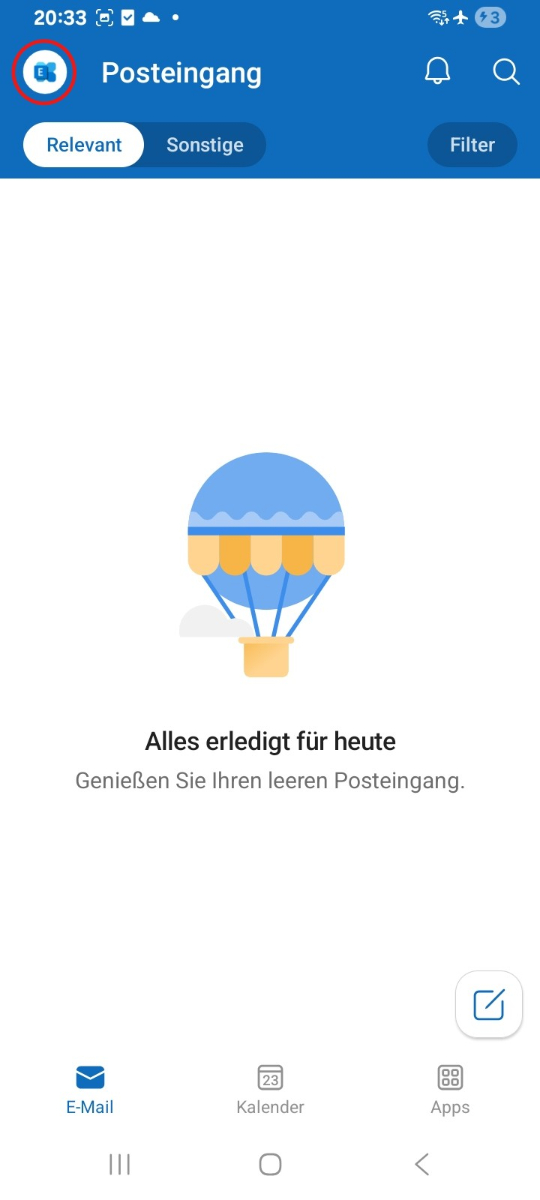
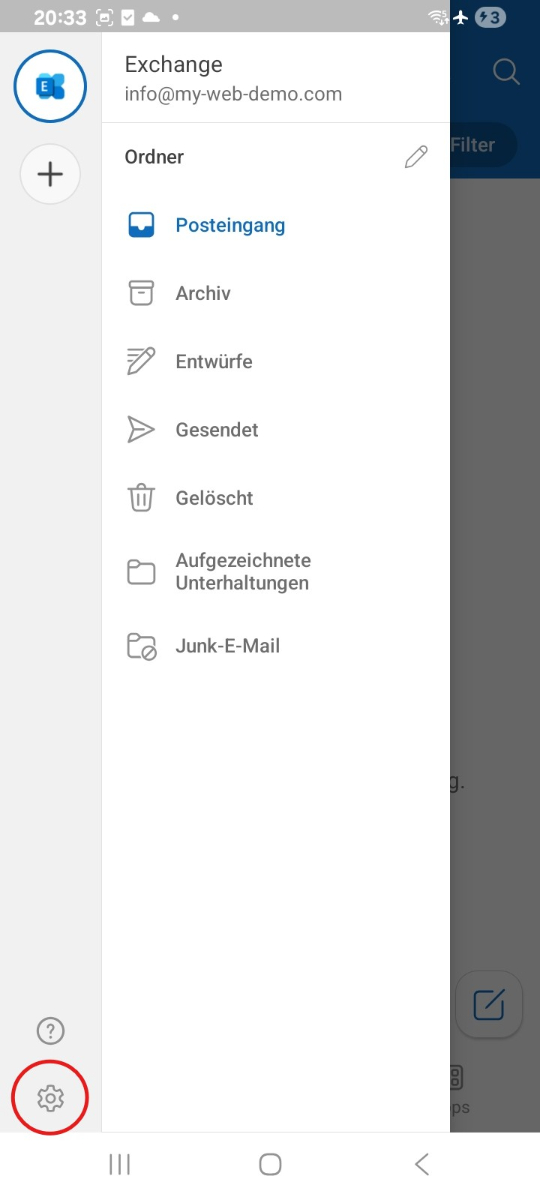
Dopo vai in basso a sinistra su Impostazioni.
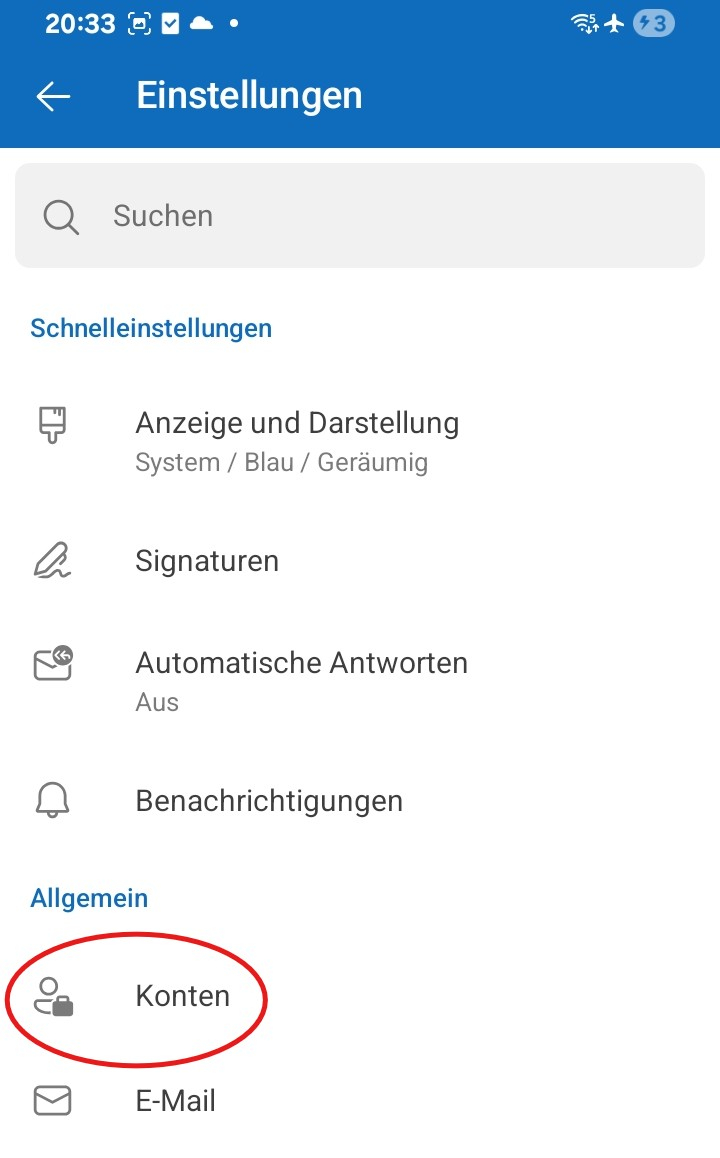
Tocca Account.
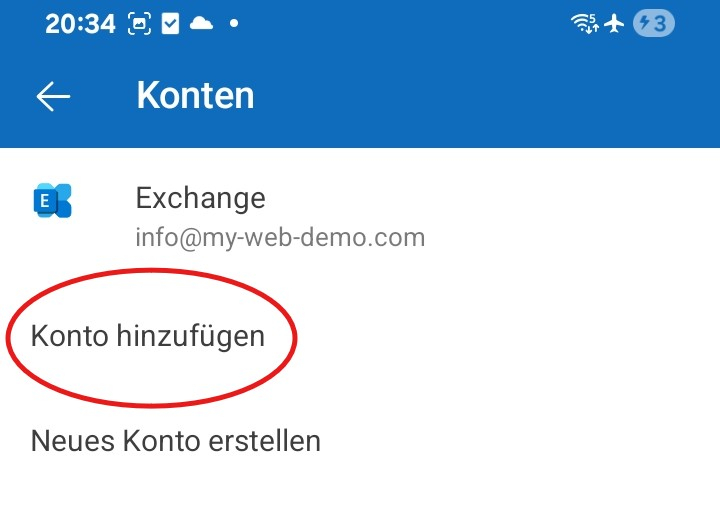
Tocca Aggiungi account.
Tocca Aggiungi account e-mail.
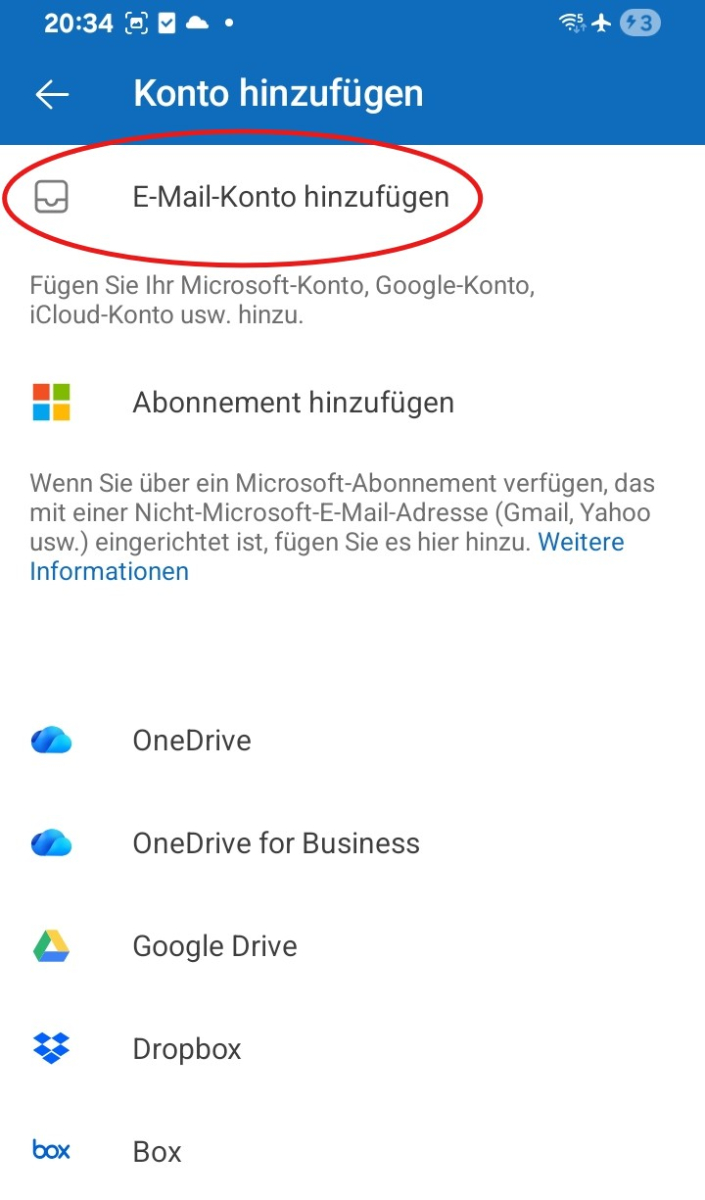
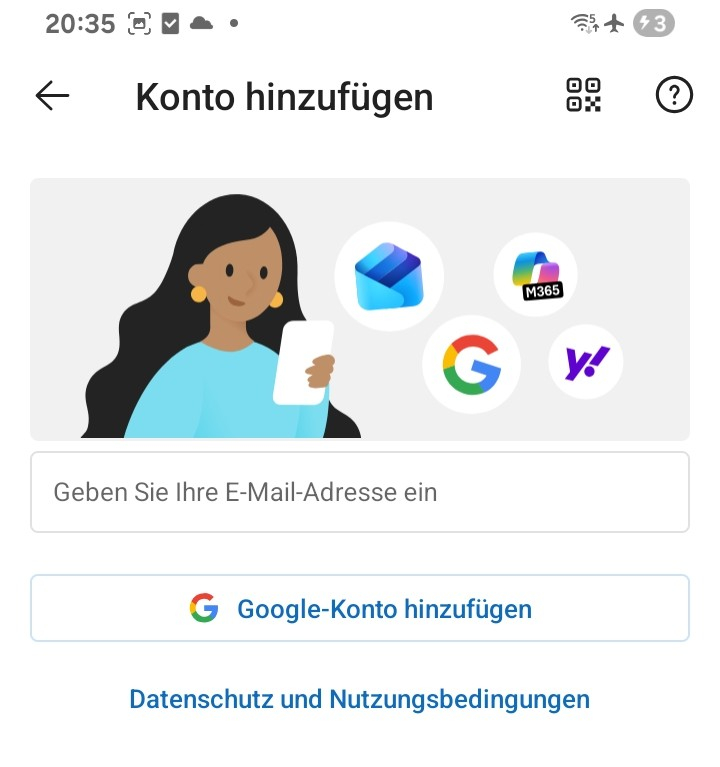
Inserisci il tuo indirizzo e-mail completo e tocca Avanti.
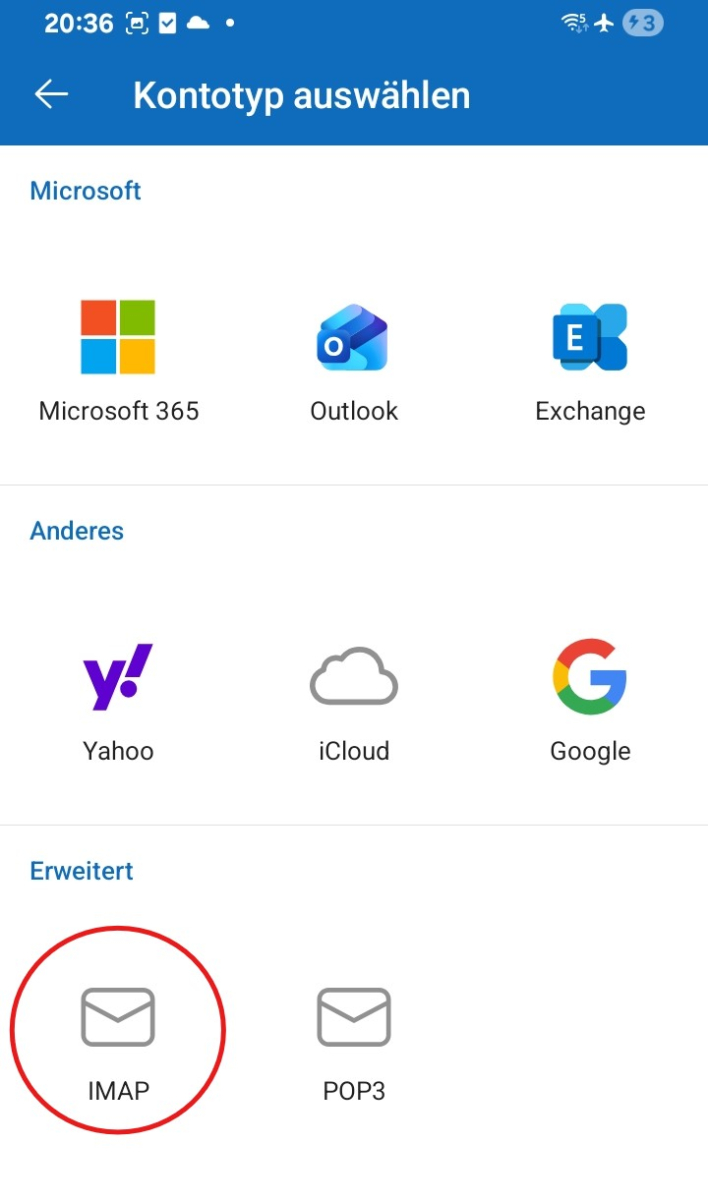
Seleziona IMAP nella selezione del tipo di account.
Attiva quindi Impostazioni avanzate o Advanced settings.
Inserisci ora i dati per la mail in arrivo:
• Server IMAP / Nome host
• Porta
• Tipo di sicurezza / Crittografia
• Nome utente
• Password
Dopo inserisci i dati per la mail in uscita:
• Server SMTP / Nome host
• Porta
• Tipo di sicurezza / Crittografia
• Nome utente
• Password
Controlla attentamente tutte le voci e completa la configurazione premendo il segno di spunta in alto a destra.

Nota: quando si imposta IMAP, in Outlook su Android vengono generalmente sincronizzate solo le tue e-mail. Contatti e Calendario di solito non vengono trasferiti.
Testa le email
Invia prima un'e-mail al tuo stesso indirizzo e controlla se il messaggio arriva nella posta in arrivo.
Prova quindi a inviare un messaggio a un altro indirizzo per assicurarti che funzionino sia Ricezione che Invio.
Se si verificano problemi: controlla le impostazioni
Controlla la Posta in arrivo (IMAP)
Apri in Outlook il menu o la tua foto profilo, vai su Impostazioni e seleziona il tuo account configurato.
Controlla attentamente i dati per Server IMAP, Porta, Nome utente e Crittografia.
Fai particolare attenzione a assicurarti che il server IMAP sia stato copiato esattamente e che i valori inseriti per porta e crittografia siano corretti.
Controlla la Posta in uscita (SMTP)
Controlla anche per la mail in uscita tutte le informazioni per Server SMTP, Porta, Nome utente, Password e Crittografia.
Se la ricezione funziona, ma l'invio no, l'errore è solitamente nei dati SMTP o in una porta inserita in modo errato.
Aggiungi nuovo account
Se la configurazione non funziona nonostante i dati corretti, rimuovi l'account dall'app Outlook e aggiungilo nuovamente.
Se Outlook associa automaticamente l'indirizzo a un fornitore errato, configura nuovamente l'account e scegli manualmente IMAP questa volta.
Configurazione completata
Se il messaggio di prova è arrivato con successo e l'invio e la ricezione funzionano, la configurazione è completata.
FAQ
cosa ci chiedono spesso i clienti
IMAP o POP3 – quale dovrei usare?
È consigliato utilizzare IMAP, in modo che le email e le cartelle rimangano sincronizzate nell'app Outlook e su altri dispositivi. POP3 scarica le email solitamente solo in locale ed è sensato solo in casi particolari.
Dove trovo le mie credenziali (server, porte, nome utente, password)?
Apri la tua homepage bluetronix in modalità modifica: Email ⯈ Gestione indirizzi email. Clicca su Credenziali per l'indirizzo desiderato. Fai attenzione alla corretta maiuscole/minuscole.
Quali porte e crittografia ho bisogno?
IMAP: Porta 993 con SSL/TLS.
SMTP: Porta 587 o 465, a seconda delle credenziali, con SSL/TLS o la crittografia specificata e Autenticazione attiva: Password.
Come posso testare rapidamente se tutto funziona?
Inviati un'email a te stesso. Se arriva nella Posta in arrivo e appare anche sotto Inviati, tutto è configurato correttamente.
Risoluzione dei problemi – cause comuni
Controlla i nomi dei server, le porte, SSL/TLS, Autenticazione: Password, nome utente, di solito l'indirizzo email completo, e la tua password. Se la ricezione funziona, ma l'invio no, l'errore è solitamente nei dati SMTP o nella porta errata.
Come avvio la configurazione in Outlook?
Apri l'App Outlook e vai su Profilo ⯈ Impostazioni ⯈ Aggiungi account ⯈ Aggiungi account email. Inserisci il tuo indirizzo email e premi Avanti.
Come configuro l'account manualmente?
Se Outlook non riconosce automaticamente il fornitore, seleziona IMAP o POP3 e attiva Impostazioni avanzate. Inserisci quindi tutti i dati del server esattamente dalle tue credenziali.
Configurare i server in entrata e in uscita
Email in entrata: Server / Nome host IMAP, Porta, Crittografia, Nome utente, Password.
Email in uscita (SMTP): Server / Nome host SMTP, Porta, Crittografia, Nome utente, Password.
Come inserisco le porte in Outlook?
Se Outlook non mostra un campo porta separato, inserisci la porta direttamente dopo il nome del server, ad esempio imap.iltuoserver.it:993 oppure smtp.iltuoserver.it:587.
Controllare le impostazioni in seguito
Apri nell'App Outlook Profilo ⯈ Impostazioni e seleziona il tuo account configurato. Confronta lì tutte le informazioni per IMAP, SMTP, Porta, Nome utente e Crittografia con le tue credenziali.
Errori comuni
Le cause comuni sono porte errate, crittografia disattivata, errori di battitura nel nome host, nome utente o password e la selezione errata di IMAP invece di POP3 o viceversa. Se necessario, rimuovi l'account in Outlook e configurarlo nuovamente.