

Creare editori e gestire i diritti – così lavorerai in team sul tuo sito web
In questa pagina scoprirai passo dopo passo come aggiungere ulteriori utenti come redattori, definire diritti e ruoli e organizzare in modo sicuro la collaborazione sul tuo sito web – dai semplici diritti di scrittura fino alle impostazioni da esperto.
Collaborazione con i redattori
In questo tutorial vedrai come collaborare con più utenti al tuo sito web. Questi utenti vengono chiamati redattori e ricevono diritti specifici per la modifica dei contenuti.
Aggiungere redattori
Avvia il sistema e clicca su Utenti. Sotto Redattori puoi aggiungere nuovi utenti in modo che possiate lavorare insieme al sito web. Crea ad esempio utenti di prova per controllare le impostazioni in anticipo.
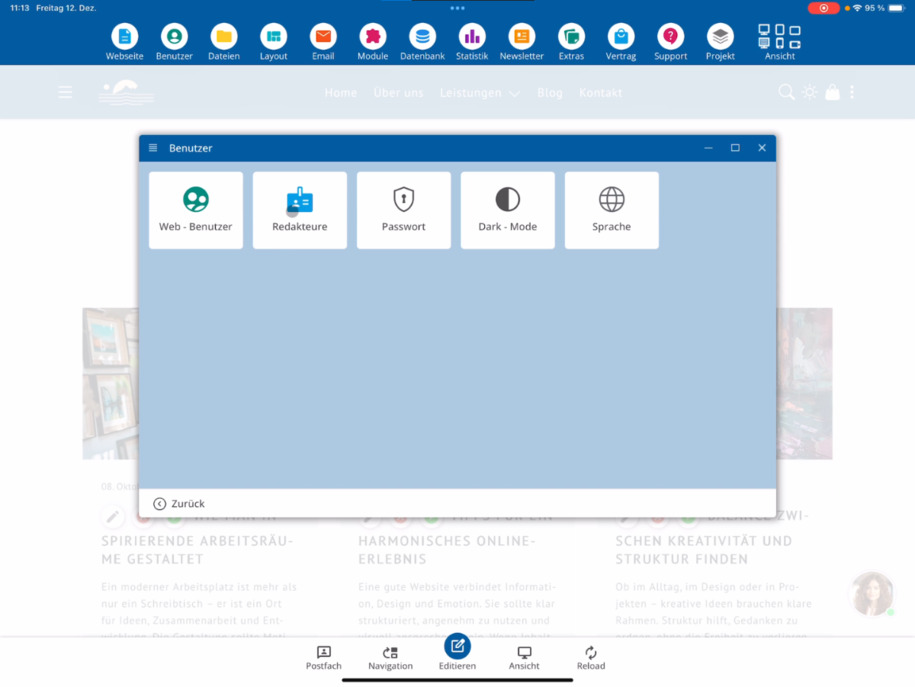
Dati utente e impostazioni
Per la gestione dei diritti, clicca su Permessi. Qui inserisci il titolo, il nome, il cognome e l'indirizzo email. Inoltre, puoi stabilire se l'utente riceve bollettini interni, quale lingua di avvio viene utilizzata e se il Dark Mode o il Light Mode sono attivi.
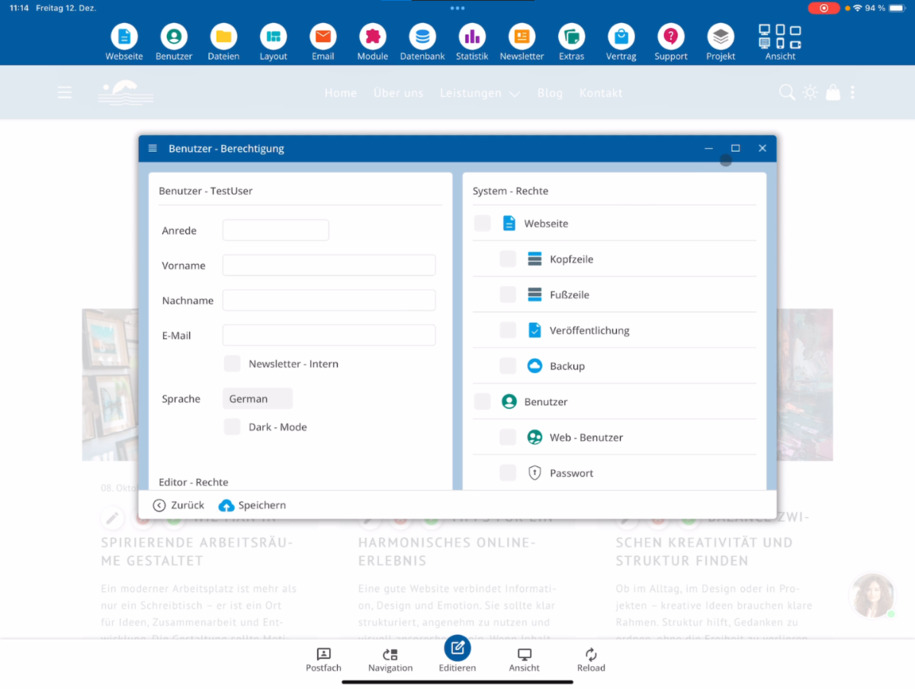
Senza indirizzo email non è possibile un reset autonomo tramite Password dimenticata.
Livelli editor e diritti di accesso
L'editor conosce tre livelli:
Diritti di accesso semplici: Scrivere articoli, il layout rimane bloccato.
Diritti di accesso avanzati: Creare pagine e utilizzare funzioni avanzate.
Impostazioni esperto: Modificare tutti i tipi di file, creare pagine e utilizzare tutte le funzioni.
Se manca il diritto speciale per creare, copiare, eliminare e rinominare file, l'utente può solo modificare le pagine esistenti.
File, database e sicurezza
Decidi con attenzione se consentire il caricamento di file. Immagini e PDF richiedono le licenze appropriate – informa il tuo membro del team di conseguenza.
Assegna diritti per il database come creare, eliminare o modificare colonne solo se c'è sufficiente competenza tecnica.
Se necessario, puoi attivare funzioni aggiuntive, ad esempio modificare la navigazione, chat o funzioni AI.
Assegna moduli e aree
Puoi assegnare moduli come sito web, utenti, file system o il sistema di backup del sito web. Decidi se tutto viene condiviso o solo aree specifiche.
Per la gestione dei file, scegli tutto o una singola directory, ad esempio Blog. Per le e-mail, stabilisci se è consentito l'accesso a tutti gli account o solo a un indirizzo specifico.
Anche per i database puoi limitare l'accesso a tutte le tabelle o a singole aree come Shop o Blog. Inoltre, puoi assegnare diritti per backup, ripristini e importazioni.
Controlla i diritti e cambia vista
Puoi assegnare singolarmente tutte le funzioni CMS dal menu principale, comprese le voci secondarie. Se pianifichi un secondo amministratore, salva prima.
Imposta diritti di esempio e clicca su Salva. Controlla poi la vista utente: sono visibili solo le voci di menu che hai condiviso. Nella gestione file, l'utente vede ad esempio solo la directory Blog.
Per terminare la vista utente, utilizza il percorso: Vista ⯈ torna alla vista admin.
Gestione password e utenti
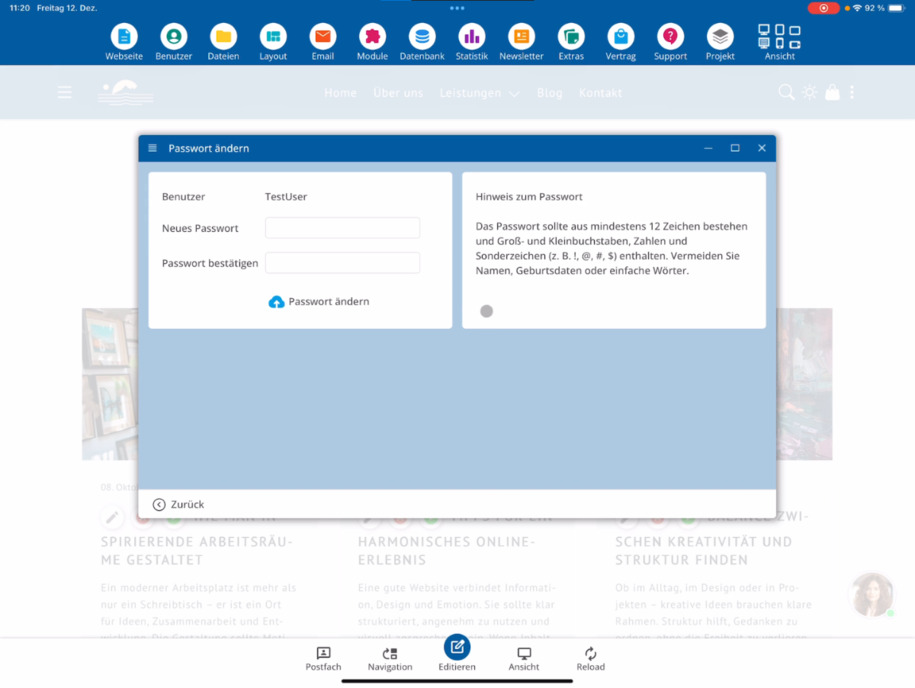
Infine, assegna una password e invia nome utente e password al tuo membro del team. Se l'accesso non è più necessario in seguito, puoi Bloccare o Cancellare l'utente in qualsiasi momento.
FAQ
cosa ci chiedono spesso i clienti
Cosa sono gli editor e a cosa servono?
Gli editor sono utenti con cui lavori insieme sul tuo sito web. Puoi assegnare loro diritti specifici affinché possano creare o modificare contenuti senza avere accesso completo da amministratore.
Come creo un nuovo editor?
Avvia il sistema e vai a Utenti ⯈ Editor. Qui puoi creare nuovi utenti, ad esempio anche utenti di test, per controllare le impostazioni in anticipo.
Dove assegno i diritti a un utente?
I diritti li imposti sotto Autorizzazione. Qui stabilisci a quali funzioni, moduli e aree ha accesso l'editor.
Perché è importante un indirizzo e-mail per gli editor?
Senza indirizzo e-mail, l'utente non può utilizzare autonomamente la funzione Password dimenticata. Inoltre, l'indirizzo può essere utilizzato per newsletter interne.
Quali sono i livelli di editor?
Ci sono tre livelli: diritti semplici per scrivere articoli, diritti avanzati per creare pagine e utilizzare funzioni avanzate, e impostazioni da esperto con accesso completo a tutti i tipi di file e funzioni.
Cosa succede se il diritto speciale per i file è assente?
Senza il diritto speciale per creare, copiare, eliminare e rinominare file, l'utente può solo modificare le pagine esistenti e non gestire nuovi file.
A cosa devo prestare attenzione durante il caricamento dei file?
Consenti il caricamento dei file solo se ti fidi dell'utente. Le immagini e i PDF devono avere licenze appropriate - informa assolutamente il tuo membro del team.
Come gestisco i diritti del database?
Concedi diritti per creare, eliminare o modificare colonne solo se hai un'adeguata competenza. Puoi limitare l'accesso a tutte le tabelle o specificamente a sezioni come il negozio o il blog.
Posso abilitare moduli e singole aree?
Sì, puoi abilitare moduli come sito web, utenti, file system o sistema di backup completamente o solo parzialmente, ad esempio solo per una directory specifica come il blog.
Come posso verificare cosa può vedere un redattore?
Passa alla vista utente. Lì saranno visibili solo i punti di menu che hai assegnato. Torni indietro tramite Vista ⯈ torna alla vista admin.
Come posso terminare o revocare un accesso utente?
Se l'accesso non è più necessario, puoi bloccare o eliminare il redattore in qualsiasi momento.