

Assegnare una lingua al dominio o al sottodominio
Questa sezione descrive passo dopo passo come impostare una lingua per un dominio o un sottodominio. Successivamente, potrai accedere al tuo sito web in modo permanente tramite indirizzi appropriati per ogni lingua, e l'IA fornirà il contenuto tradotto corrispondente.
Accedi alla sezione Extra > Dominio
Avvia all'interno del bluetronix CMS e clicca su Extra. Successivamente seleziona l'elemento Dominio, qui gestisci domini e sottodomini.
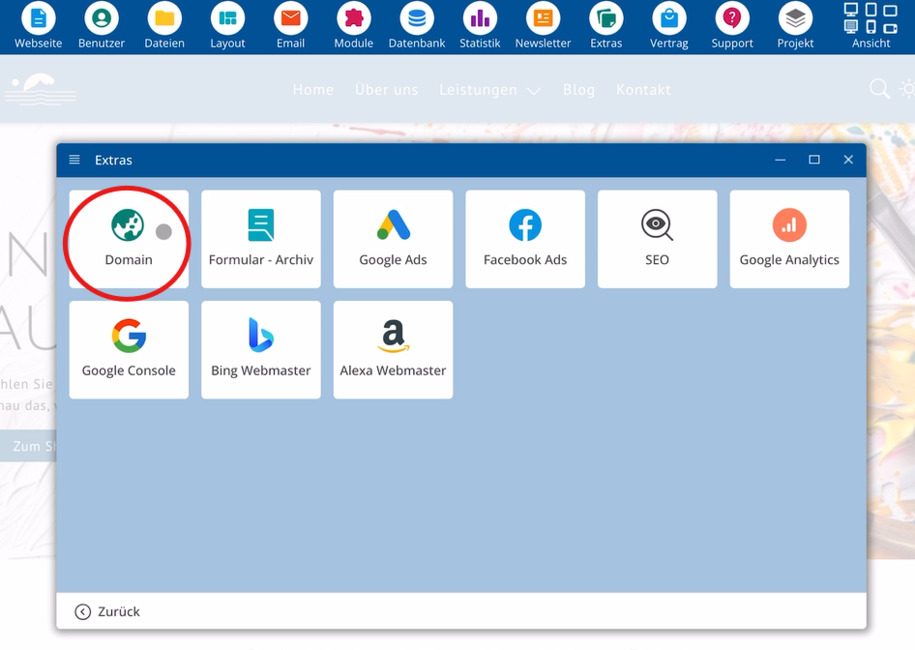
Creare un sottodominio per una lingua
Per prima cosa crea un sottodominio, ad esempio per il francese. Per farlo, clicca su Creare all'interno della gestione dei domini.
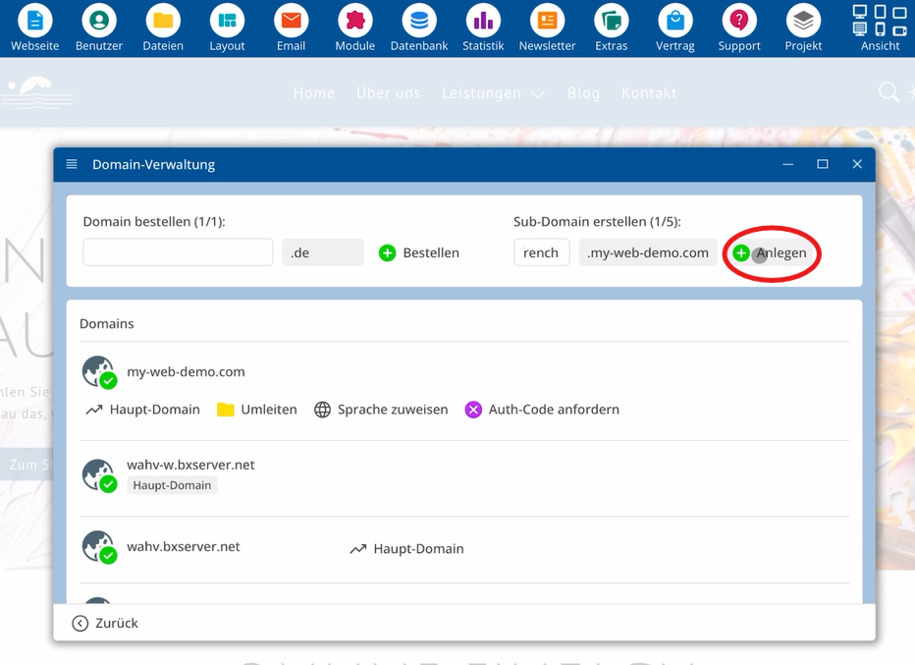
Assegnare una lingua al sottodominio
Una volta che il sottodominio è stato creato, seleziona questo indirizzo e clicca su Assegna lingua, ad esempio francese.
Da questo momento in poi, il CMS collegherà questo sottodominio con il francese. L'IA traduce il tuo sito web per le visite tramite questo sottodominio in francese, i visitatori vedranno contenuti francesi in modo permanente.
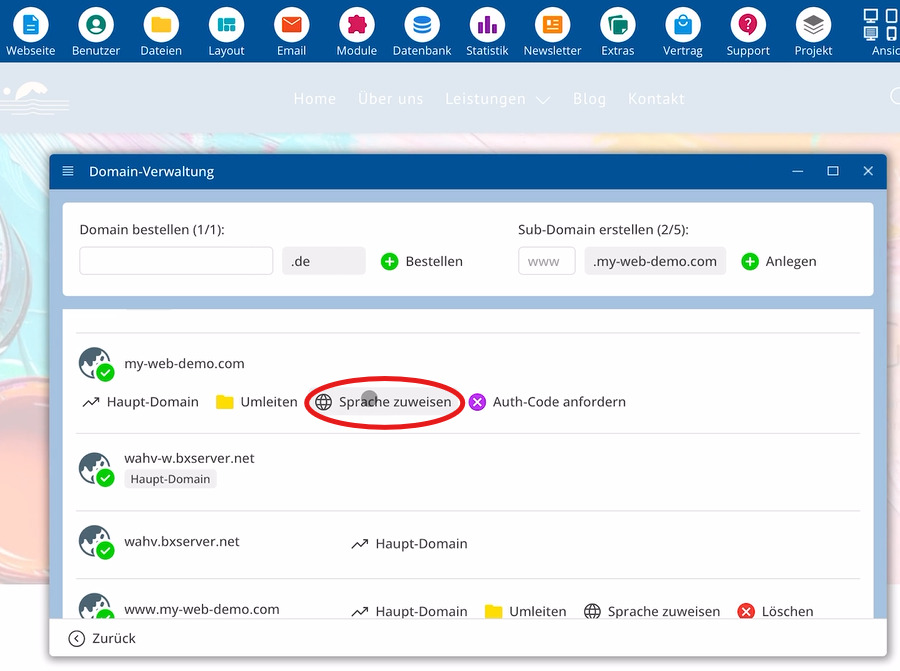
Una lingua assegnata rimane valida per questo sottodominio fino a quando non rimuovi l'assegnazione.
Elementi importanti nell'assegnazione delle lingue:
⯈ Extra – voce di menu per gestire i domini
⯈ Dominio – area per domini e sottodomini
⯈ Creare – creare un nuovo sottodominio
⯈ Assegna lingua – impostare la lingua per dominio o sottodominio
Impostare la lingua per il dominio principale
Puoi anche assegnare direttamente una lingua a un dominio senza sottodominio. In questo modo, imposti una lingua predefinita per il tuo dominio principale.
Per impostazione predefinita, il tuo dominio principale utilizza la lingua che hai scelto durante l'installazione del CMS.
Se modifichi qui la selezione, il tuo dominio principale sarà successivamente disponibile completamente in inglese o completamente in francese.
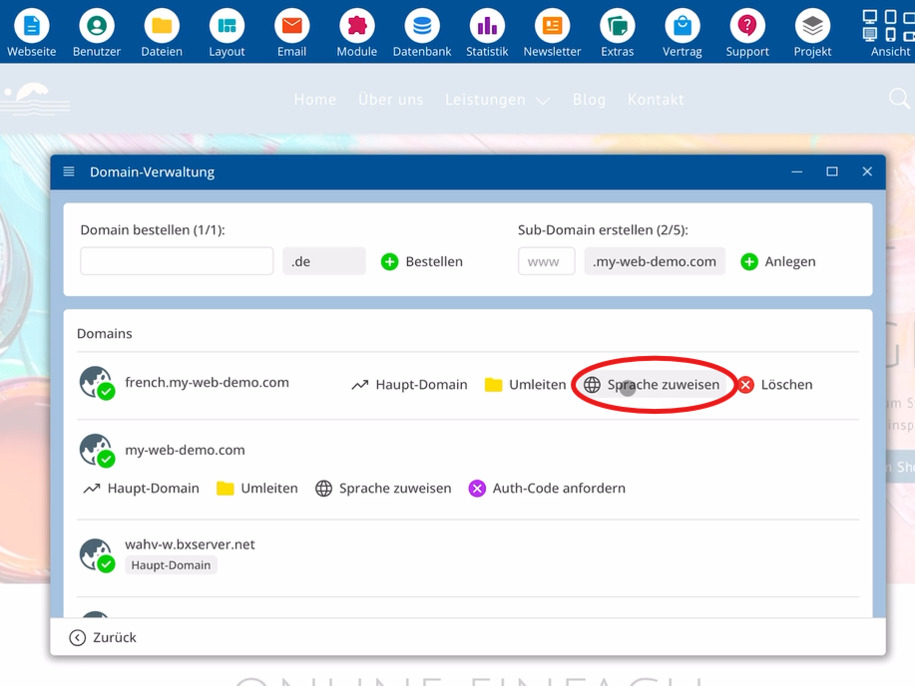
Rimuovere l'assegnazione della lingua
Se desideri annullare un'assegnazione di lingua esistente in seguito, seleziona il dominio o sottodominio pertinente e rimuovi la lingua impostata.
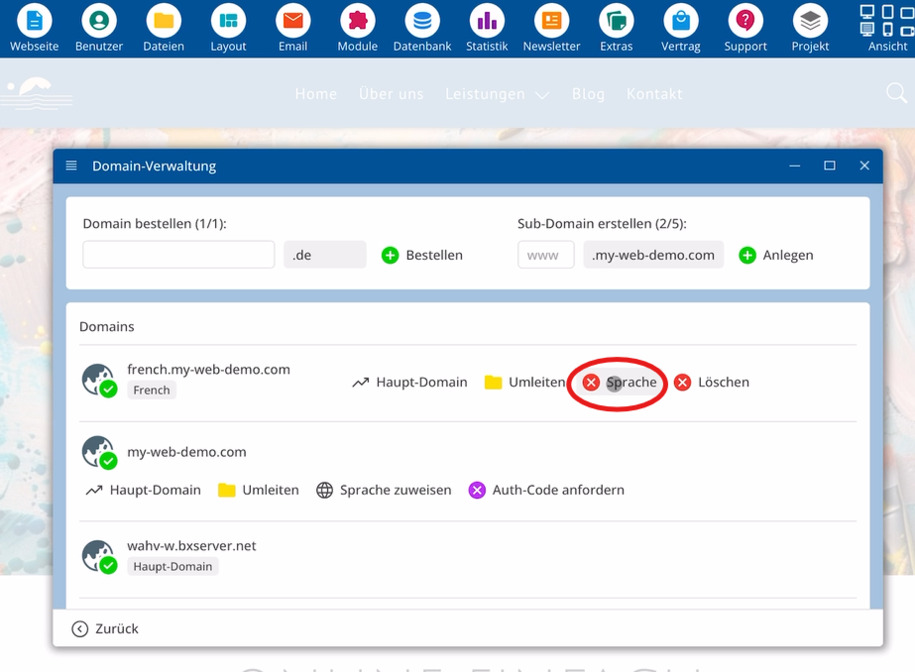
Dopo aver rimosso l'assegnazione della lingua, il dominio tornerà a funzionare senza una lingua fissa e si orienterà sulla lingua predefinita.
FAQ
cosa ci chiedono spesso i clienti
Come apro la gestione dei domini e sottodomini?
Avvia bluetronix CMS, clicca su Extra e poi seleziona Dominio. Qui puoi modificare domini e sottodomini e le relative assegnazioni linguistiche.
Come posso creare un sottodominio per una lingua?
Accedi all'area Dominio e clicca su Creare. Questo creerà un nuovo sottodominio che potrai utilizzare per la lingua desiderata.
Come assegno una lingua a un sottodominio?
Seleziona il sottodominio desiderato, clicca su Assegna lingua e scegli una lingua, per esempio francese. Da quel momento, questo sottodominio sarà associato alla lingua scelta.
Qual è l'effetto dell'assegnazione linguistica su un sottodominio?
Dopo l'assegnazione, il CMS collega questo sottodominio alla lingua scelta. L'IA traduce il tuo sito web per le visite tramite questo indirizzo nella lingua selezionata, i visitatori vedranno contenuti pertinenti.
Posso impostare una lingua anche per il dominio principale?
Sì. Puoi selezionare un dominio senza sottodominio e impostare una lingua predefinita tramite Assegna lingua. Il tuo dominio principale presenterà quindi il sito web interamente in questa lingua, ad esempio inglese o francese.
Quale lingua utilizza il dominio principale senza modifiche?
Se non effettui una selezione, il tuo dominio principale utilizza la lingua che hai scelto durante l'installazione del CMS. Solo quando assegni un'altra lingua, la pagina verrà visualizzata in questa nuova lingua.
Come rimuovo un'assegnazione linguistica esistente?
Seleziona il dominio o sottodominio interessato, apri l'assegnazione linguistica e cancella la lingua inserita. Da quel momento, non ci sarà più un collegamento fisso tra questo indirizzo e una lingua specifica.