

Creare un sottodominio per i domini esistenti
Questa sezione spiega passo dopo passo come creare un sottodominio aggiuntivo per domini esistenti. Dopo vedrai il tuo sottodominio di test con un segno di spunta verde e potrai utilizzarlo come dominio principale, reindirizzarlo a una directory o associarlo a una lingua.
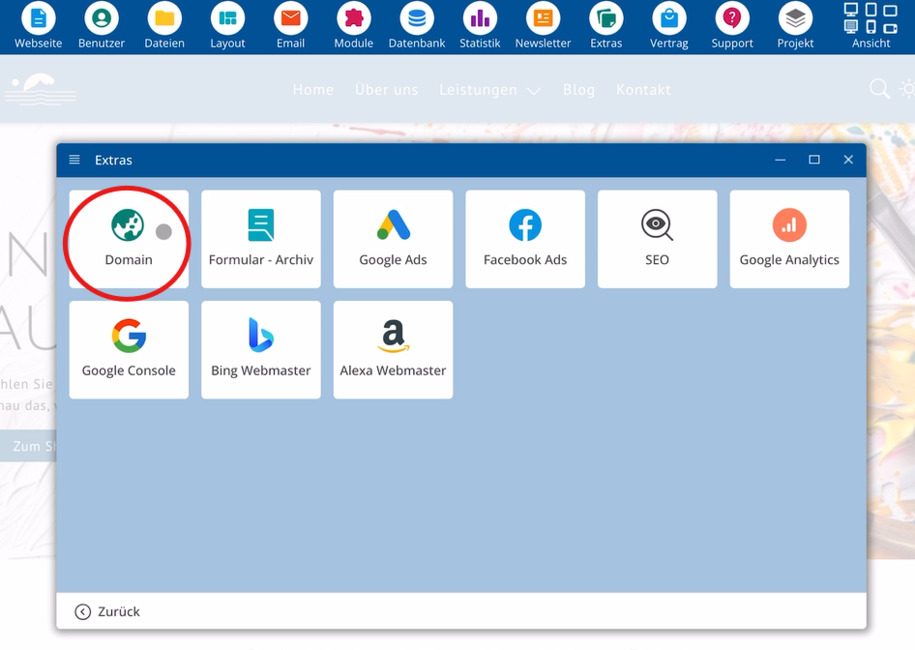
Bereich Extras > Domain öffnen
Avvia il CMS bluetronix, seleziona il menu Opzioni e poi Dominio. In basso apparirà un elenco dei domini che hai già configurato.
Test-Subdomain anlegen
Ora crea un sottodominio di test. Clicca a destra su Crea.
Nach diesem Schritt zeigt die Übersicht einen neuen Eintrag für die Test-Subdomain. Ein grüner Haken neben dieser Domain signalisiert eine erfolgreiche Einrichtung.
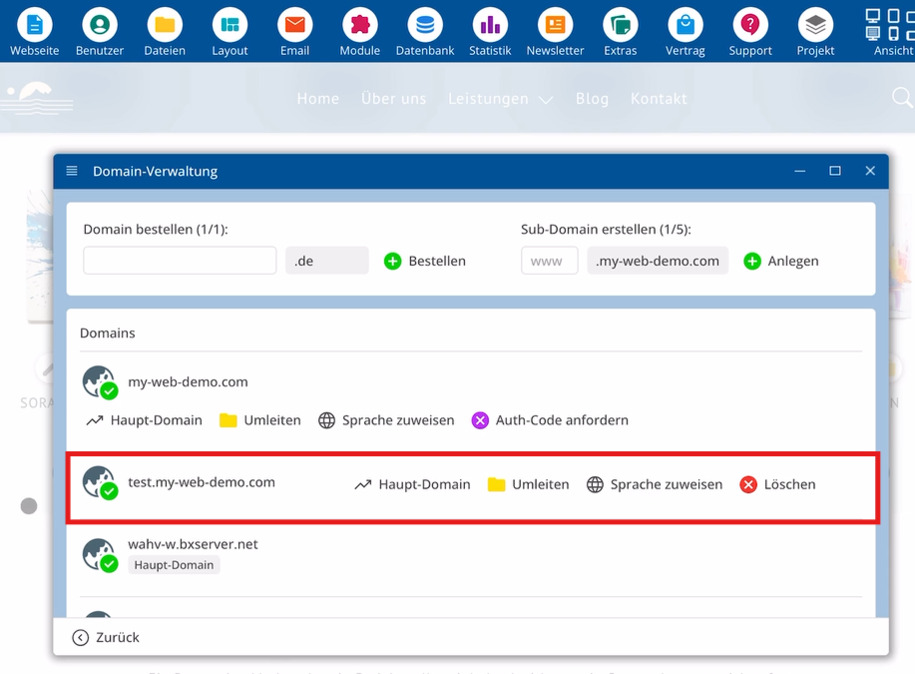
Elementi importanti nella configurazione:
⯈ Opzioni – menu per la gestione dei domini
⯈ Dominio – elenco dei domini esistenti
⯈ Crea – crea un nuovo sottodominio
⯈ Segno di spunta verde – indica una configurazione riuscita
Weitere Optionen für die Test-Subdomain
Nach der Einrichtung stehen für die Test-Subdomain mehrere Möglichkeiten bereit:
Subdomain als Hauptdomain nutzen
Puoi impostare questo dominio come dominio principale. In questo modo raggiungerai il tuo sito web principalmente tramite questo indirizzo.
Subdomain auf ein Verzeichnis leiten
Auf Wunsch leitest du die Subdomain auf ein Verzeichnis weiter. Aufrufe über diese Adresse landen dadurch direkt bei diesem Verzeichnis.
Subdomain mit einer Sprache verknüpfen
Zusätzlich ordnest du dieser Subdomain eine Sprache zu. Dadurch verknüpfst du die Adresse mit einer bestimmten Sprache.
Durch diese Möglichkeiten passt du die Nutzung der Subdomain exakt an deine Anforderungen an.
FAQ
cosa ci chiedono spesso i clienti
Come posso accedere alla gestione dei miei domini?
Avvia il CMS, seleziona il menu Extra e poi Dominio. A destra apparirà una panoramica con i domini già configurati.
Dove posso vedere quali domini sono già presenti?
Dopo aver aperto Extra e Dominio, il lato destro mostra un elenco dei domini che hai configurato in precedenza.
Come creo un sottodominio di test?
Apri la gestione dei domini tramite Extra e Dominio, clicca a destra su Crea e così facendo creerai un sottodominio di test.
Come posso riconoscere che il sottodominio di test è stato configurato con successo?
Dopo la creazione, il sottodominio di test apparirà all'interno dell'elenco. Un segno di spunta verde accanto a questo dominio indica che la configurazione è stata eseguita con successo.
Posso utilizzare il sottodominio di test come dominio principale?
Sì. Su richiesta puoi impostare questo dominio come Dominio principale, in modo che gli accessi avvengano principalmente tramite questo indirizzo.
Quali opzioni aggiuntive ho per il mio sottodominio?
Puoi reindirizzare il sottodominio a una directory o assegnare una lingua a questo sottodominio, a seconda dell'uso desiderato.