

Impostare l'e-mail su iPad – Guida con dati del server
In questa pagina trovi una guida passo-passo facilmente comprensibile per configurare il tuo account email bluetronix su iPad. Riceverai tutte le informazioni necessarie sui server (hostname, nome utente, password), informazioni sulle porte, SSL e suggerimenti per la risoluzione dei problemi, affinché l'invio e la ricezione delle tue email funzioni senza intoppi.
Trova i dati dell'email
Se non hai ancora configurato un indirizzo email, esegui prima il passo Crea indirizzo email.
Apri la tua homepage bluetronix in modalità modifica.
Vai a Email ⯈ Gestione indirizzi email.
Clicca su Dati di accesso per l'indirizzo desiderato.

Importante: prendi tutti i dati esattamente come sono indicati nei dati di accesso. Fai attenzione a maiuscole e minuscole.
Configura l'iPad
Apri su iPad le Impostazioni. Cerca a sinistra Account email e tocca l'elemento Account email.
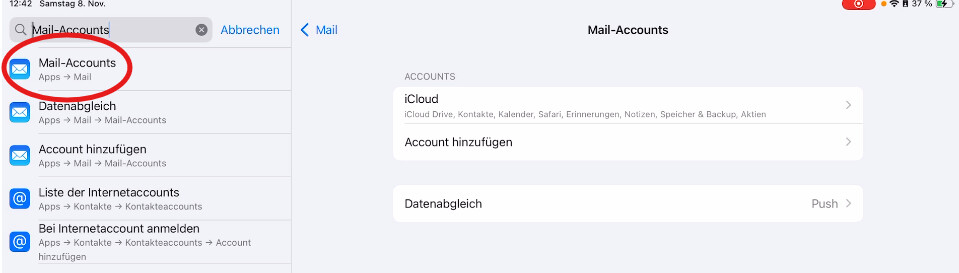
Tocca Aggiungi account.
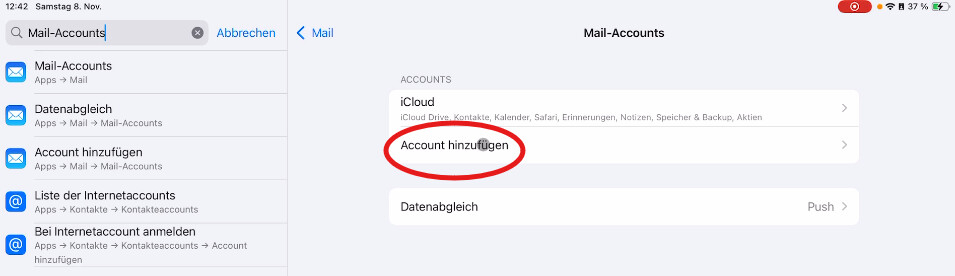
Seleziona tra i tipi di account proposti Altro.
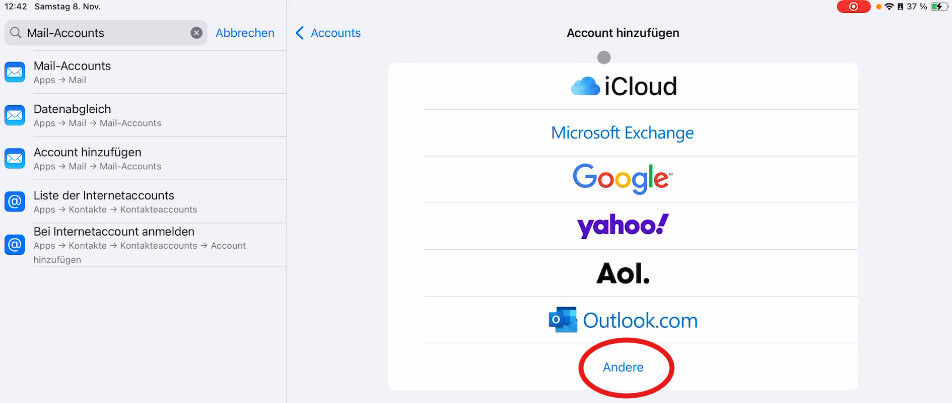
Successivamente, tocca Aggiungi account email.
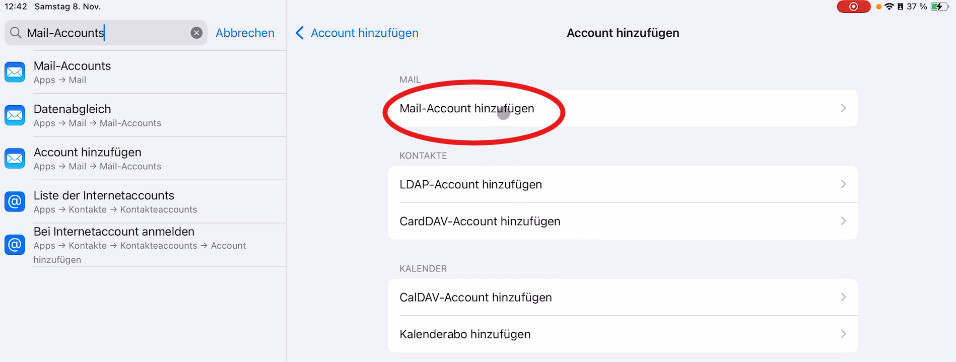
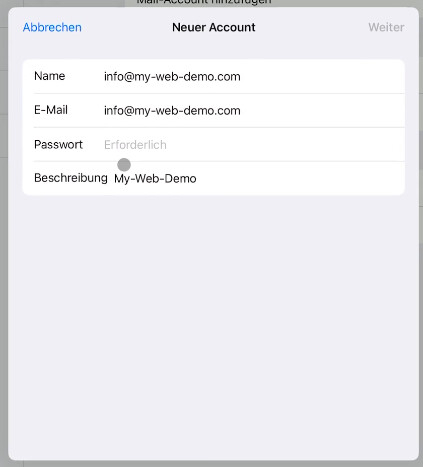
Ora inserisci i tuoi dati di base:
Nome: Qui puoi inserire il tuo nome o il tuo indirizzo email.
E-Mail: Inserisci l'indirizzo email delle tue credenziali.
Passwords: Inserisci la password delle tue credenziali.
Descrizione: Qui puoi inserire un nome a tua scelta, ad esempio il nome del tuo sito web o della tua azienda.
Tocca poi Avanti.
Seleziona IMAP in alto. Appariranno quindi le impostazioni per il server di posta in arrivo e il server di posta in uscita.
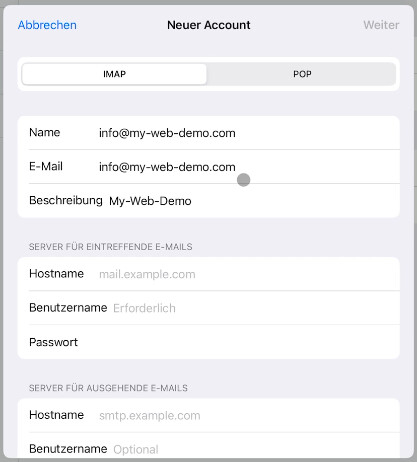
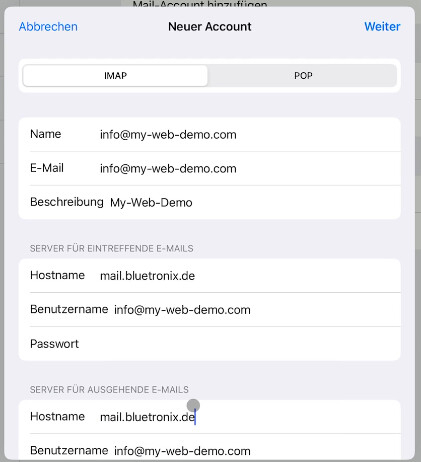
Inserisci i dati del server esattamente come sono mostrati nelle tue credenziali bluetronix.
Server per email in arrivo:
Hostname: Inserisci qui il server di posta in arrivo delle tue credenziali.
Nome utente: Inserisci qui il tuo indirizzo email completo.
Password: Inserisci qui la password delle tue credenziali.
Server per email in uscita:
Hostname: Inserisci qui il server di posta in uscita delle tue credenziali.
Nome utente: Inserisci anche qui il tuo indirizzo email completo.
Password: Inserisci anche qui la password delle tue credenziali.
Tocca poi in alto a destra Avanti.
Testa le email
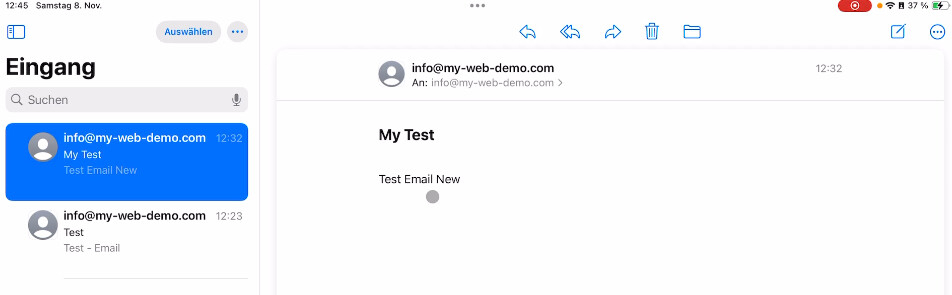
Apri quindi l'app Mail sul tuo iPad. Invia un'email di test al tuo stesso indirizzo e controlla se il messaggio arriva nella posta in arrivo.
Se l'email di test viene visualizzata, la ricezione funziona già correttamente.
Se si verificano problemi: controlla i dati di accesso
Se l'iPad non riesce a connettersi, controlla nuovamente i dati con le tue credenziali bluetronix.
Fai particolare attenzione a questi punti:
L'indirizzo email deve essere inserito completamente, ad esempio info@tuo-dominio.it.
Il nome utente è anch'esso l'indirizzo email completo.
La password deve essere esatta come nelle credenziali.
Il nome host sull'iPad corrisponde al nome del server delle tue credenziali.
Il server di ingresso viene utilizzato per le e-mail in arrivo.
Il server di uscita viene utilizzato per le e-mail in uscita.
Importante: Se le tue credenziali indicano porte, per IMAP di solito si utilizza la porta 993. Per SMTP si utilizza la porta specificata nelle tue credenziali, ad esempio 465 o 587.
Configurazione completata
Se il messaggio di prova è arrivato con successo e l'invio e la ricezione funzionano, la configurazione è completata.
FAQ
cosa ci chiedono spesso i clienti
IMAP o POP3 – quale dovrei usare?
È consigliato IMAP, per mantenere sincronizzati e-mail e cartelle su tutti i dispositivi. POP3 scarica le e-mail solo localmente ed è utile solo in casi particolari.
Dove trovo le mie credenziali (server, porte, nome utente, password)?
Apri la tua homepage bluetronix in modalità modifica: Email ⯈ Gestione indirizzi email. Clicca su Credenziali per l'indirizzo desiderato. Fai attenzione alla corretta maiuscole/minuscole.
Quali porte e crittografia ho bisogno?
IMAP: Porta 993 con SSL/TLS.
SMTP: Porta 587 (o 465, a seconda delle credenziali) con STARTTLS/SSL e autenticazione
Come posso testare rapidamente se tutto funziona?
Invia un'e-mail a te stesso. Se arriva nella Posta in arrivo e appare nella cartella Inviati, tutto è correttamente impostato.
Risoluzione dei problemi – cause comuni
Controlla i nomi dei server, le porte, SSL/TLS, Autenticazione: password, nome utente (spesso l'intero indirizzo email) e password. Se mancano cartelle, imposta eventualmente il percorso della cartella principale/directory server IMAP su INBOX e sottoscrivi le cartelle IMAP.
Come aggiungo l'indirizzo?
Impostazioni ⯈ Mail ⯈ Account → Aggiungi account → Altro → Aggiungi account Mail.
IMAP e dati del server
Seleziona IMAP in alto. Inserisci per entrante/uscente rispettivamente nome host, nome utente, password → Avanti → Salva.
SSL e porte
Se indicato nelle credenziali: attivare Usa SSL. Porta IMAP spesso 993, porta SMTP di solito 587. Autenticazione: Password.