

Cambiare la password per il tuo account e-mail nel Bluetronix CMS
In questo tutorial imparerai passo dopo passo come cambiare la password del tuo account e-mail nel CMS, a cosa prestare attenzione per password sicure e perché devi aggiornare la password su tutti i dispositivi successivamente.
Cambia la password del tuo account e-mail
In questo tutorial ti mostreremo come modificare rapidamente e in modo sicuro la password del tuo indirizzo e-mail nel CMS. Apri in modalità di modifica E-Mail ⯈ Accounts e seleziona il tuo indirizzo.
Sotto il tuo indirizzo e-mail troverai il pulsante Passwort. Qui puoi assegnare una nuova password per la tua casella di posta.
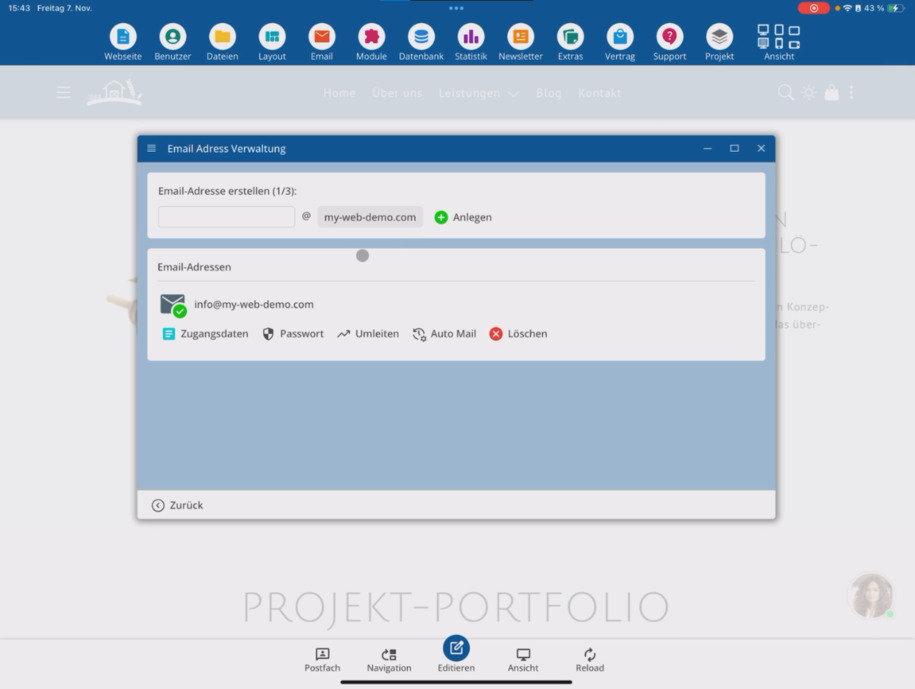
Importante: dopo aver cambiato la password nel CMS, devi aggiornarla su tutti i client di posta (ad es. Outlook, iPhone, Mac, Windows), altrimenti non potranno più connettersi.
Consigli per una password sicura
Il sistema ti fornirà suggerimenti per la sicurezza della password. È meglio usare una combinazione di lettere maiuscole/minuscole, numeri e caratteri speciali e una lunghezza di almeno 12 caratteri.
Come indicazione, puoi usare un formato come Esempio!2025#Mail — cambialo in modo personale e non usare una parola facilmente indovinabile.
Completa la modifica
Tappa su Cambia password per salvare la nuova identificazione. Successivamente, la password per il tuo account e-mail sarà aggiornata nel sistema.
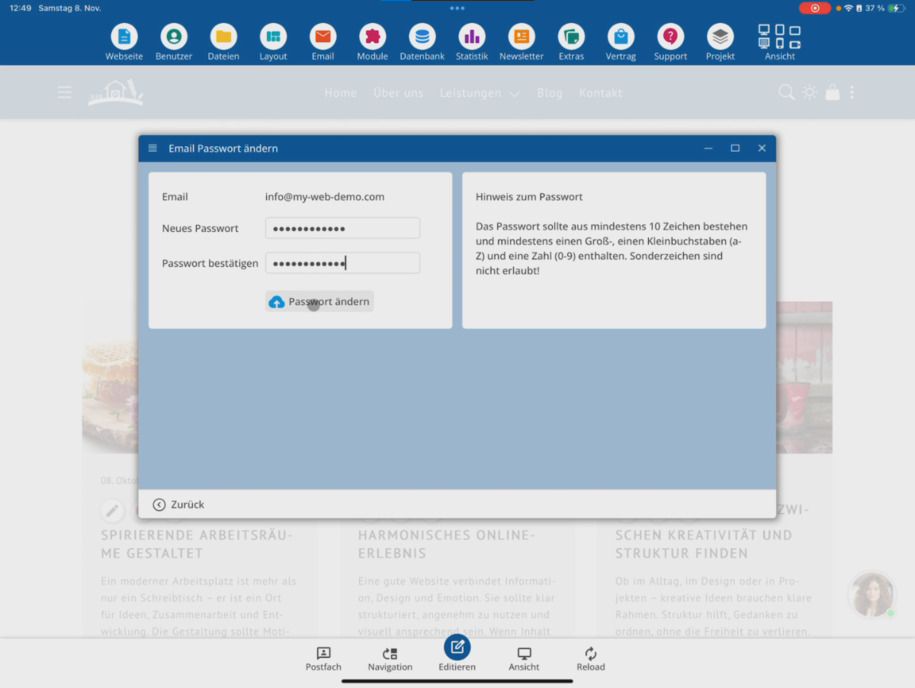
Non dimenticare di aggiornare successivamente i dati di accesso nei tuoi programmi di posta, affinché l'invio e la ricezione funzionino subito di nuovo.
FAQ
cosa ci chiedono spesso i clienti
Dove trovo la funzione per cambiare la password?
In modalità di modifica clicca su E-Mail ⯈ Accounts. Sotto il tuo indirizzo e-mail troverai il pulsante Passwort, attraverso il quale puoi assegnare una nuova password.
Cosa devo tenere a mente dopo aver cambiato la password?
Devi aggiornare la nuova password su tutti i dispositivi e client di posta – ad esempio su Outlook, iPhone, Mac o PC. Altrimenti non potranno più connettersi alla tua casella di posta.
Come creo una password sicura?
Il sistema ti fornirà suggerimenti per una password forte. Usa una combinazione di lettere, numeri e caratteri speciali e una lunghezza sufficiente.
Come confermo la modifica?
Dopo aver inserito la tua nuova password, tocca Cambia password. La tua password sarà subito salvata.
Perché vedo la password solo una volta in chiaro?
Per motivi di sicurezza, la password è visibile solo immediatamente dopo la creazione dell'indirizzo in chiaro. Dopo di che, puoi cambiarla in qualsiasi momento nella sezione Passwort.