

Impostare l'indirizzo e-mail nel Bluetronix CMS sul tuo dispositivo
In questo tutorial imparerai come impostare il tuo indirizzo e-mail creato nel CMS in programmi di posta come Apple Mail, Outlook o Thunderbird.
Impostare l'account e-mail nel client di posta
In questo tutorial ti mostriamo come impostare il tuo account e-mail creato nel CMS in un programma di posta (ad es. Apple Mail su iPad).
Requisiti
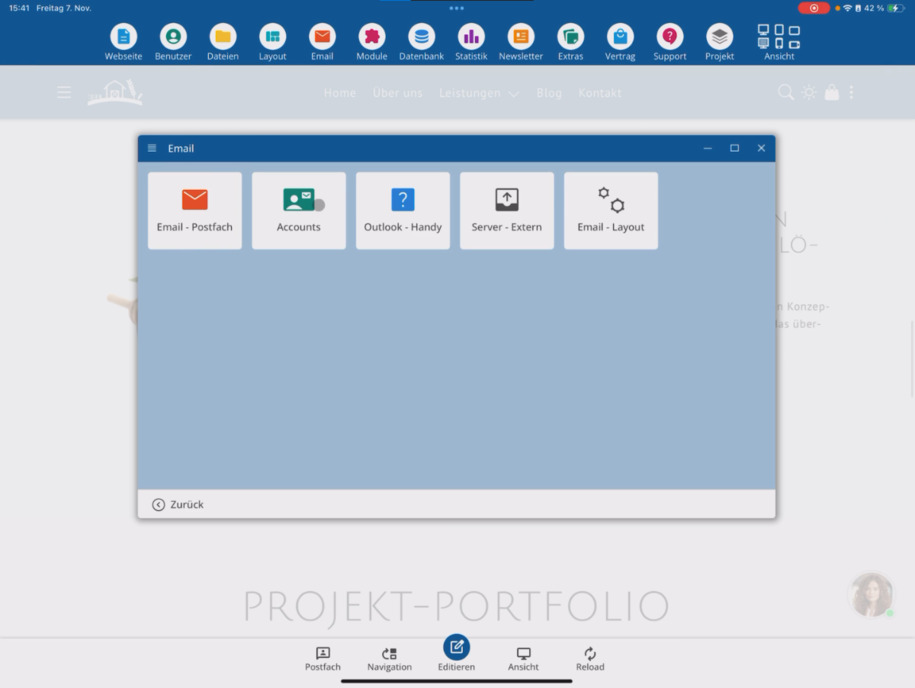
Assicurati di aver già registrato un dominio e creato un indirizzo e-mail. La creazione avviene in modalità di modifica sotto E-Mail ⯈ Account.
Recuperare i dati di accesso
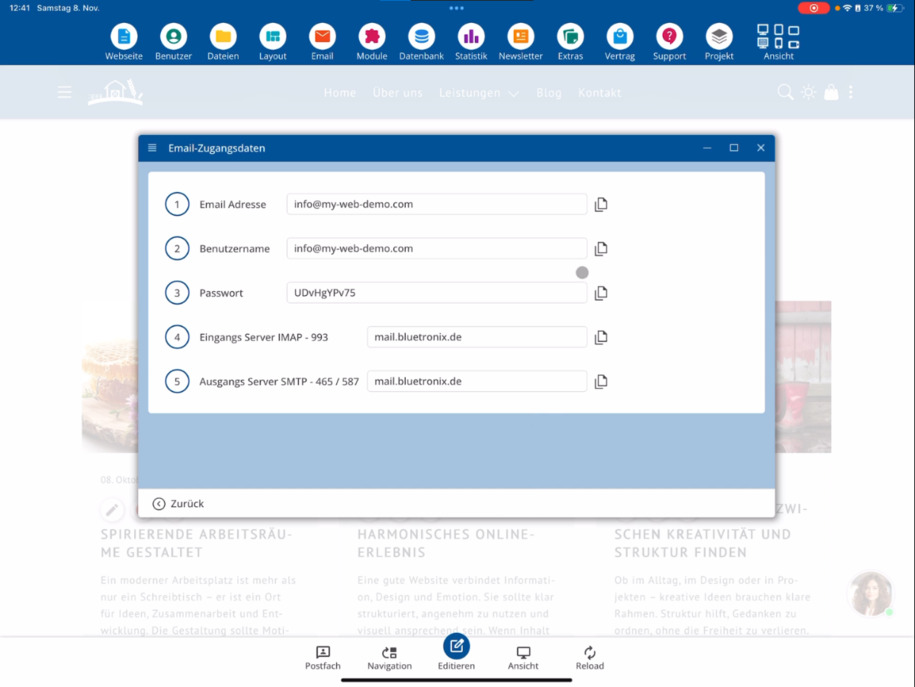
Clicca sotto il tuo indirizzo e-mail su Dati di accesso. Lì trovi tutte le informazioni necessarie per l'impostazione in Outlook, Thunderbird o Apple Mail.
La password viene visualizzata una sola volta in chiaro al momento della creazione dell'indirizzo. Salvala o copiala direttamente prima di chiudere la finestra.
Creare l'account sul dispositivo
Vai nelle impostazioni del tuo dispositivo e apri Account Mail. Clicca su Aggiungi Account ⯈ seleziona Altro ⯈ Aggiungi Account Mail.
Inserisci come nome il tuo nome o l'indirizzo email. Come nome utente utilizza il tuo indirizzo email completo. Copia la password dalle Credenziali di accesso (Posizione 3: Password).
Impostazioni IMAP
Scegli come tipo di account IMAP. IMAP garantisce che tutti i dispositivi rimangano sincronizzati: le modifiche e i messaggi inviati appariranno contemporaneamente su telefono, tablet e PC.
Su bluetronix, nome utente, password e hostname per i server in entrata e in uscita sono identici. Inserisci i dati delle Credenziali di accesso per i server di entrata e uscita.
Controllare e salvare la connessione
Controlla tutte le voci e premi Avanti. L'app di posta cercherà di stabilire una connessione e verificare le impostazioni.
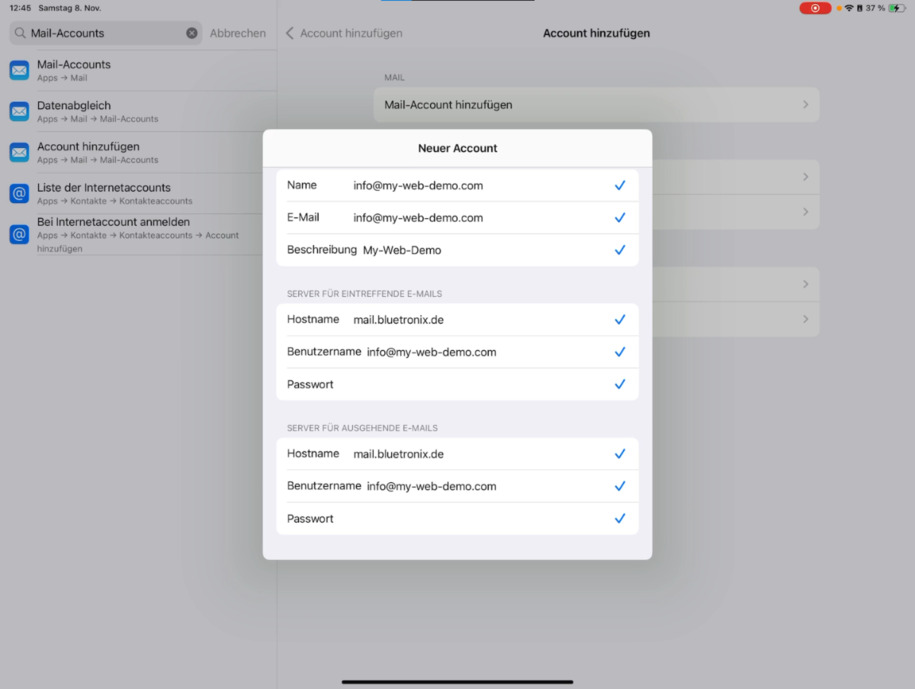
Una volta che il controllo ha avuto successo, clicca su Salva. Il tuo account è ora salvato e connesso al server.
Test e utilizzo
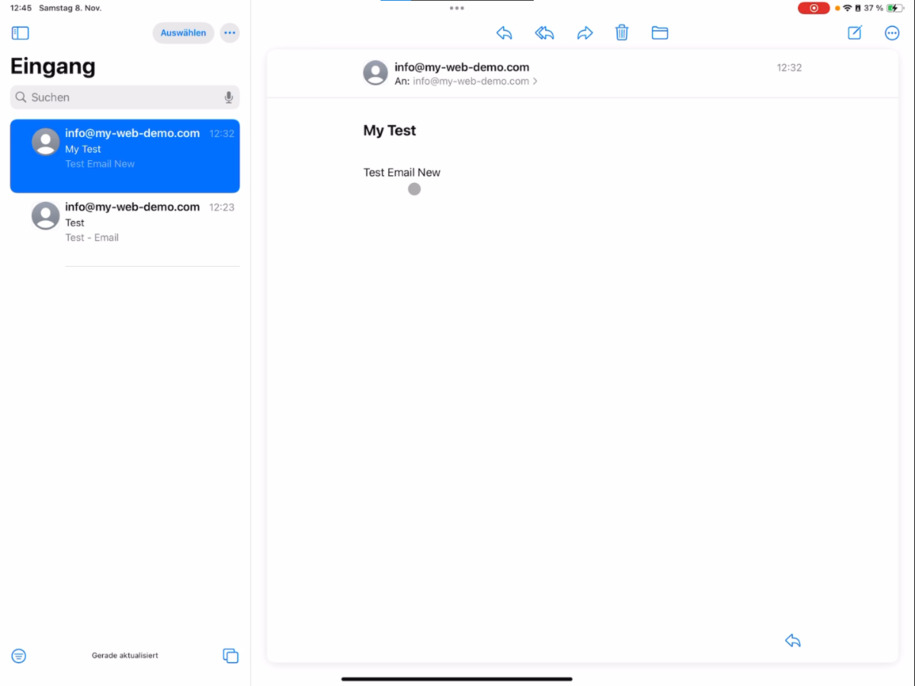
Apri il client di posta, recupera i tuoi messaggi di prova e controlla se le email inviate appaiono sincronizzate in Inviati. In caso di problemi, controlla nuovamente nome utente, password e hostname nelle Credenziali di accesso.
Buon divertimento con la configurazione e la prova!
FAQ
cosa ci chiedono spesso i clienti
Cosa mi serve per configurare il mio account email nel client di posta?
Devi aver precedentemente creato un dominio e un indirizzo email adatto nel CMS. La configurazione avviene in modalità di modifica sotto Email ⯈ Account.
Dove trovo le credenziali per il mio client di posta?
Sotto il tuo indirizzo email puoi cliccare su Credenziali di accesso. Lì troverai nome utente, password e i server di ingresso e uscita.
Perché posso vedere la mia password solo una volta in chiaro?
Per motivi di sicurezza, la password è visibile solo immediatamente dopo la creazione dell'indirizzo. Copiala immediatamente o salvala in un gestore di password.
Come aggiungo il mio account su iPad, iPhone o Mac?
Vai nelle impostazioni del tuo dispositivo ⯈ Account Mail ⯈ Aggiungi Account ⯈ seleziona Altro ⯈ Aggiungi Account Mail. Qui inserisci nome, indirizzo email, password e dati del server.
Quale tipo di account dovrei scegliere: IMAP o POP3?
Scegli IMAP. In questo modo tutti i dispositivi (telefono, tablet, PC, Mac, Linux) rimarranno sincronizzati. I messaggi inviati e ricevuti verranno visualizzati ovunque contemporaneamente.
Quali dati devo inserire per i server in entrata e in uscita?
Su bluetronix, nome utente, password e hostname sono identici in entrambe le direzioni. Puoi trovare i dati esatti nelle Credenziali di accesso.
Cosa faccio se il mio dispositivo non riesce a connettersi?
Controlla nuovamente nome utente, password e hostname. Assicurati di inserire il tuo indirizzo email completo e di aver selezionato IMAP.
Come faccio a sapere se l'account è stato configurato con successo?
Dopo aver cliccato su Avanti, il tuo dispositivo verificherà la connessione. Se non appare alcun messaggio di errore e puoi successivamente premere Salva, l'account è connesso.
Posso inviare e ricevere e-mail subito dopo?
Sì, apri semplicemente il tuo client di posta e recupera i tuoi messaggi. Le email di prova saranno subito sincronizzate su tutti i dispositivi.