

Gestire le e-mail direttamente nel CMS: così utilizzi il webmailer
In questo tutorial imparerai come aprire il client di posta integrato, gestire le tue cartelle email e scrivere, ricevere e organizzare i messaggi direttamente nel CMS – in modo rapido, semplice e senza software aggiuntivo.
Aprire il client di posta
Quando la modalità di modifica della tua homepage è attiva, puoi trovare il client di posta integrato sotto Email ⯈ Posta in arrivo.
Requisito: devi prima aver creato un'indirizzo email e configurato un dominio sotto Email ⯈ Account.
Panoramica degli account e delle cartelle email
Nella parte inferiore puoi vedere tutti gli account email esistenti, incluso il numero di messaggi non letti. Tocca un account per aprire la sua casella di posta.
A sinistra trovi le cartelle standard: Posta in arrivo, Bozze, Inviati, Cestino e Spam. Puoi anche spostare le email nell'archivio.
Sotto puoi creare, rinominare o eliminare le tue cartelle. In fondo ti viene mostrato lo spazio di archiviazione occupato della tua casella di posta.
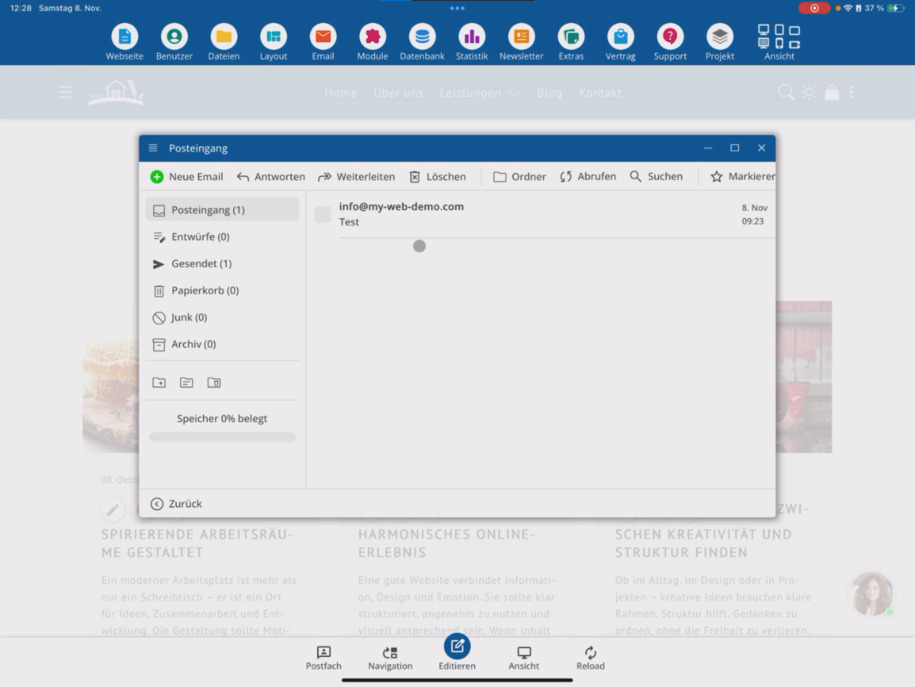
Leggere, scrivere e gestire le email
Con il client di posta puoi leggere, ricevere e inviare email – senza programmi aggiuntivi come Outlook o Thunderbird. Naturalmente puoi anche configurare il tuo account lì, ma per compiti rapidi funziona tutto direttamente tramite il CMS, l'app o il browser.
Puoi creare nuove email, rispondere, inoltrare, eliminare, cambiare o creare cartelle, recuperare, cercare e contrassegnare email.
Il client di posta può essere aperto a schermo intero. Su dispositivi più piccoli puoi scorrere attraverso la barra dei menu per vedere tutte le opzioni.
Creare una nuova email
Tocca nuova email per scrivere un messaggio. Inserisci un oggetto e utilizza allegati se necessario.
La modifica del testo funziona come nell'editor: puoi inserire link, utilizzare tabelle, inserire icone o sezioni di pagina.
Con la funzione AI integrata puoi migliorare automaticamente il tuo testo – correggere errori, ottimizzare le formulazioni o adattare lo stile.
Naturalmente puoi anche inserire immagini e allegare file.
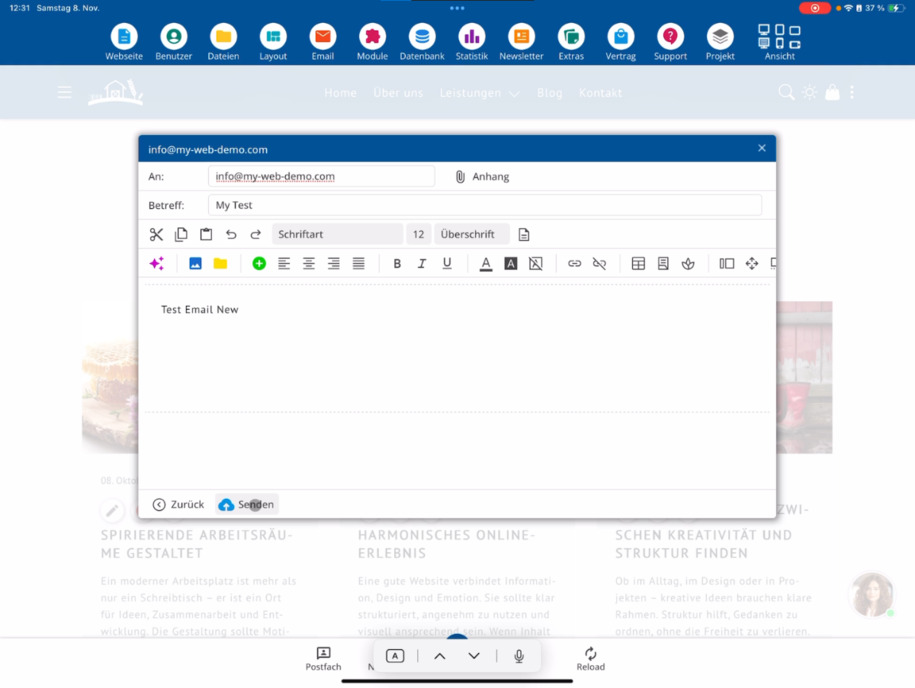
Inviare un'email di test
Invia il messaggio finito al tuo indirizzo. Dopo, tocca recupera. Sotto "Inviati" troverai ora due messaggi: la tua nuova email e eventuali email più vecchie.
Ora apri la Posta in arrivo – lì dovrebbe essere arrivata la tua email di test. Tocca la riga corrispondente per aprirla e controllare il contenuto.
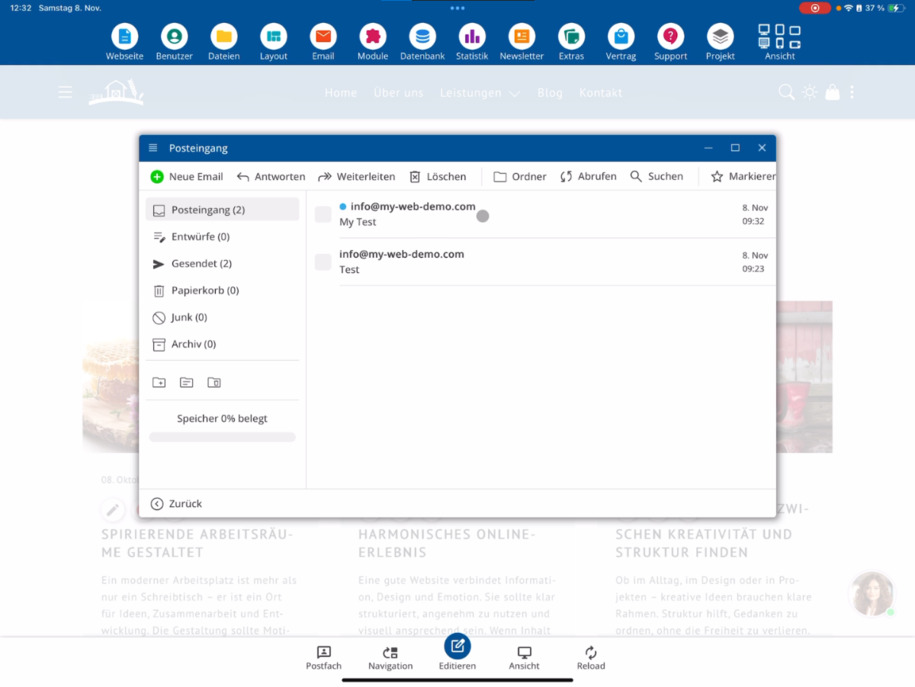
Buon divertimento con il client di posta!
Tutte le funzioni importanti sono disponibili direttamente nel CMS – in modo rapido, chiaro e senza software aggiuntivo.
FAQ
cosa ci chiedono spesso i clienti
Cosa mi serve per poter utilizzare il client di posta?
Hai bisogno di un dominio configurato e di un'email creata. Questa la crei prima sotto Email ⯈ Account. Solo allora potrai utilizzare il client di posta.
Come aprire il webmailer?
Attiva la modalità di modifica della tua homepage e vai su E-Mail ⯈ Posta Elettronica. Lì apri il webmailer.
Quali funzioni offre il webmailer?
Puoi leggere, inviare, rispondere, inoltrare, eliminare, cercare e contrassegnare le e-mail. Inoltre, puoi creare, rinominare o eliminare cartelle. Il webmailer funziona direttamente nel CMS, nell'app o nel browser.
Quali cartelle sono disponibili nel webmailer?
A sinistra trovi le cartelle standard: Posta in arrivo, Bozze, Inviati, Cestino e Spam. Inoltre, puoi creare le tue cartelle o spostare le e-mail nell'archivio.
Posso inviare allegati e immagini?
Sì, puoi caricare file, inserire immagini e utilizzare collegamenti, tabelle o icone. La formattazione del testo funziona come nell'editor.
Posso utilizzare l'assistente AI per le e-mail?
Sì, con l'AI integrata puoi correggere, migliorare stilisticamente o adattare testi — direttamente nel webmailer.
Come invio una e-mail di prova a me stesso?
Clicca su nuova e-mail, inserisci un oggetto, scrivi il tuo testo e invia il messaggio al tuo indirizzo. Sotto Inviati trovi l'e-mail, e dopo recupero appare nella posta in arrivo.
Posso usare il webmailer anche a schermo intero?
Sì, il webmailer può essere impostato in modalità a schermo intero. Ciò ti offre più opzioni. Su dispositivi più piccoli puoi anche scorrere attraverso la barra di menu.