

Funzione database nel CMS bluetronix – gestire, modificare ed esportare articoli
In questo tutorial scoprirai come gestire, modificare ed esportare articoli in modo efficiente con la funzione database nel CMS bluetronix. Anche grandi quantità di dati possono essere facilmente strutturate, cercate e salvate automaticamente.
Einführung in die Datenbankfunktion
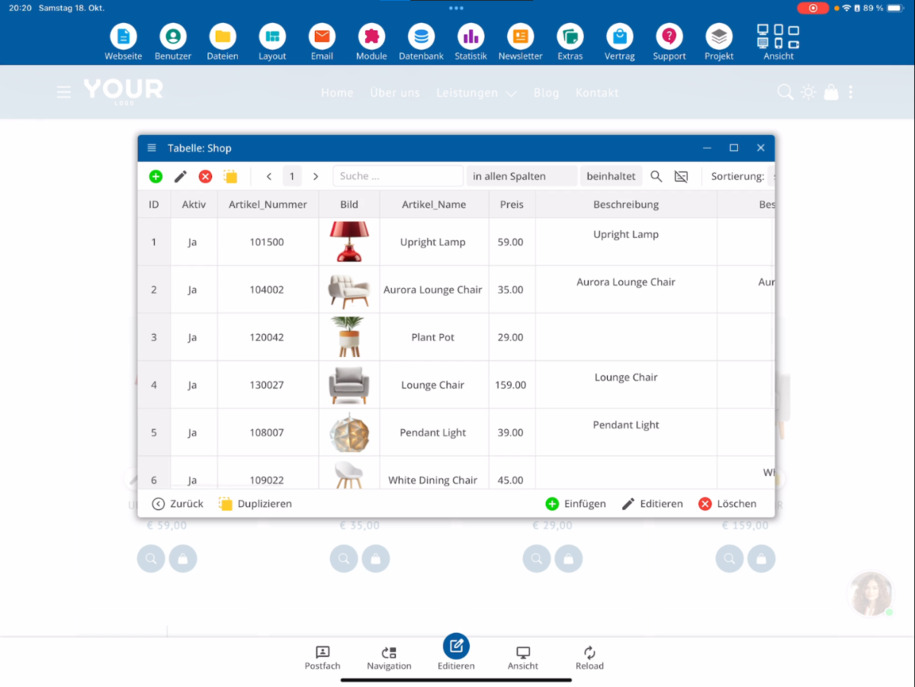
In questo tutorial imparerai a lavorare con la funzione database. Nella modalità di modifica puoi aprire la tabella del database nella vista di visualizzazione utilizzando l'apposita icona del database blu. Lì vedrai tutti gli articoli e potrai modificarli o duplicarli se necessario, per creare rapidamente articoli simili.
Arbeiten in der Datensatzansicht
In der Datensatzansicht kannst du gezielt nach bestimmten Kriterien suchen, Datensätze sortieren und festlegen, wie viele Artikel gleichzeitig angezeigt werden. Um in die Datensatzansicht zu wechseln, klicke den gewünschten Artikel an und wähle den Schnelledit-Button. Das Fenster kannst du vergrößern, um mehr Überblick zu haben.
Artikel bearbeiten und Inhalte ergänzen
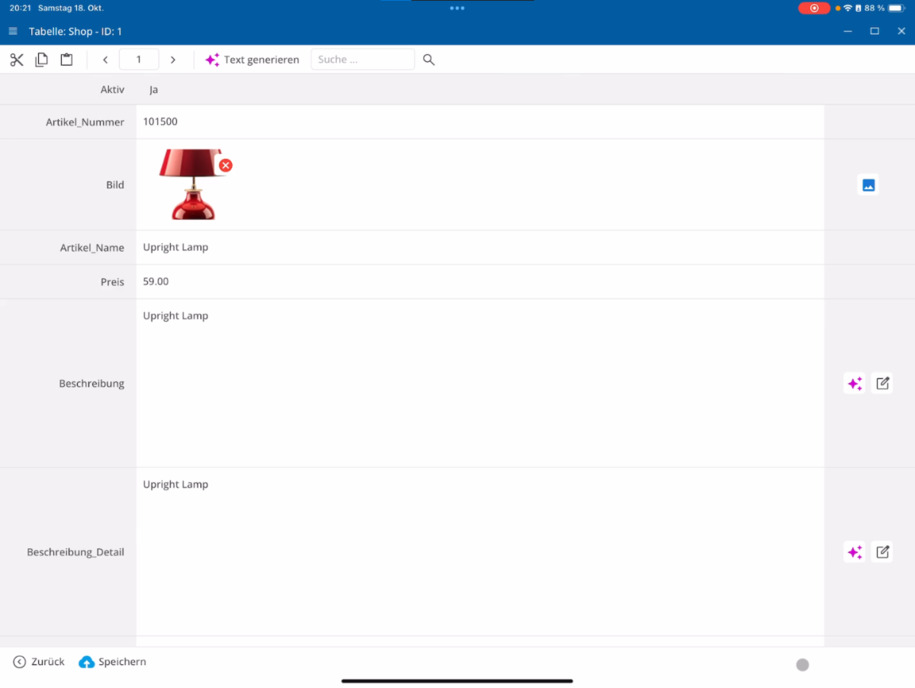
In der Datensatzansicht kannst du längere Texte zu einzelnen Artikeln verfassen, mit KI überarbeiten lassen oder automatisch generieren. Außerdem lassen sich Bilder austauschen und zusätzliche Detailbilder hinzufügen. Du kannst zwischen Datensätzen wechseln und die Bearbeitung direkt fortsetzen.
Schnellbearbeitung nutzen
Gli articoli possono essere modificati anche tramite il pulsante Modifica rapida. Un clic su Modifica apre subito la vista record, nella quale puoi apportare modifiche specifiche a un articolo.
Auf Datenbanken über das Hauptmenü zugreifen
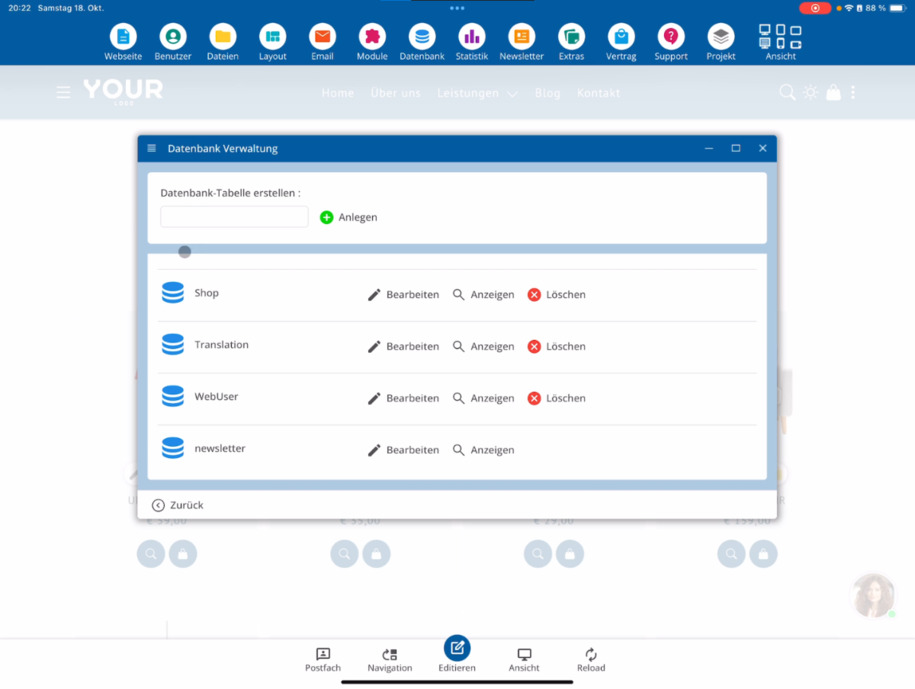
Du kannst auch über das Hauptmenü auf deine Datenbanktabellen zugreifen. Klicke dazu auf Datenbank ⯈ Datenbank. Im unteren Bereich findest du alle verfügbaren Tabellen, zum Beispiel deine Blog- oder Shop-Datenbank.
Anzeige- und Bearbeitungsansicht verstehen
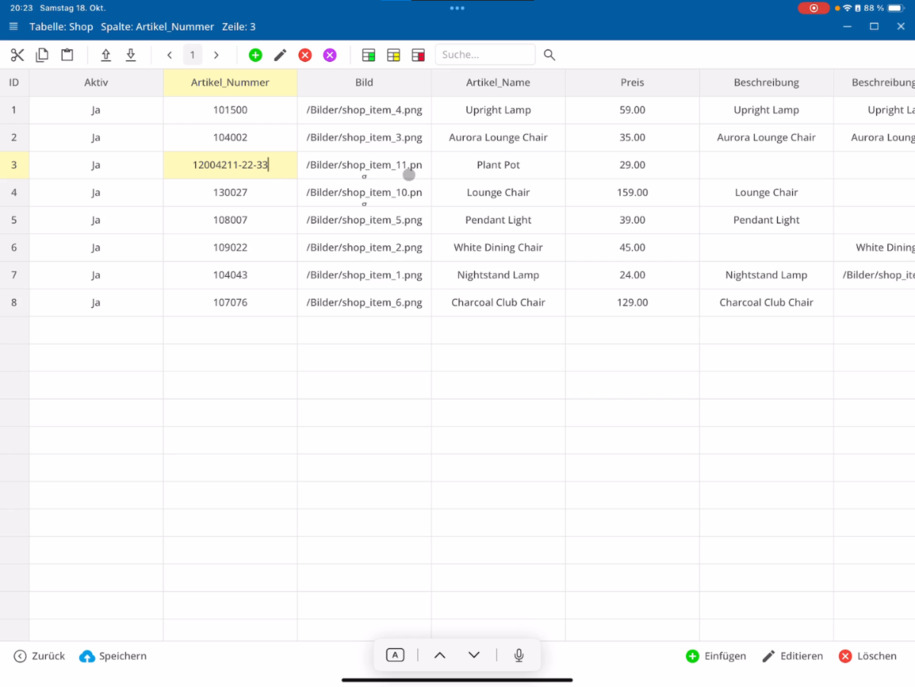
La vista di visualizzazione è adatta per cercare e ordinare record, ma non puoi apportare modifiche direttamente. Nella vista di modifica vedrai una rappresentazione tabellare – simile a Excel – e potrai modificare i dati o aggiungere nuovi articoli.
Excel-Export und -Import
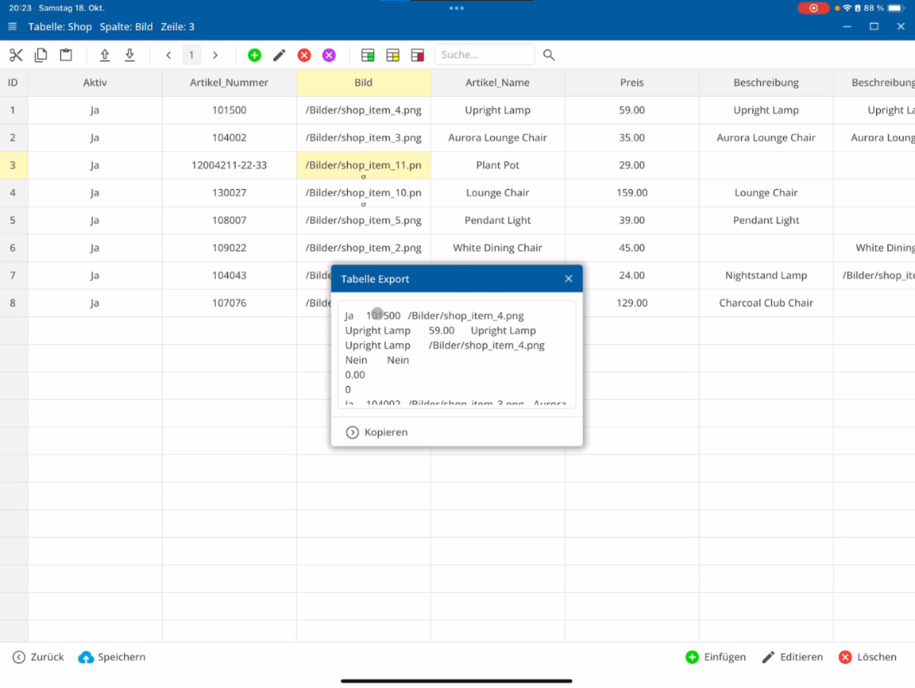
I record possono essere facilmente esportati. Seleziona la tua tabella dello shop ed esportala come file TXT o CSV. Puoi modificare questo file in Excel e poi reimportarlo. Durante l'importazione decidi se sostituire i record esistenti o aggiungerne di nuovi.
Große Datenmengen effizient verwalten
Pro Seite werden standardmäßig 50 Datensätze angezeigt. Wenn dein Shop mehr Artikel enthält, kannst du über die Seitennavigation oben weitere Seiten aufrufen. So kannst du selbst sehr große Datenbestände mit mehreren Millionen Artikeln effizient bearbeiten.
Eigene MySQL-Befehle ausführen
Per gli sviluppatori c'è un'opzione avanzata per eseguire direttamente comandi MySQL personalizzati. Ulteriori informazioni sono disponibili nel video Record MySQL per sviluppatori.
Automatische Sicherung und Wiederherstellung
Tutti i database vengono automaticamente salvati sette giorni a settimana. Se si verifica un errore durante l'esportazione o l'importazione, potrai ripristinare in qualsiasi momento un backup – per esempio, per riportare la tabella dello shop allo stato di ieri.
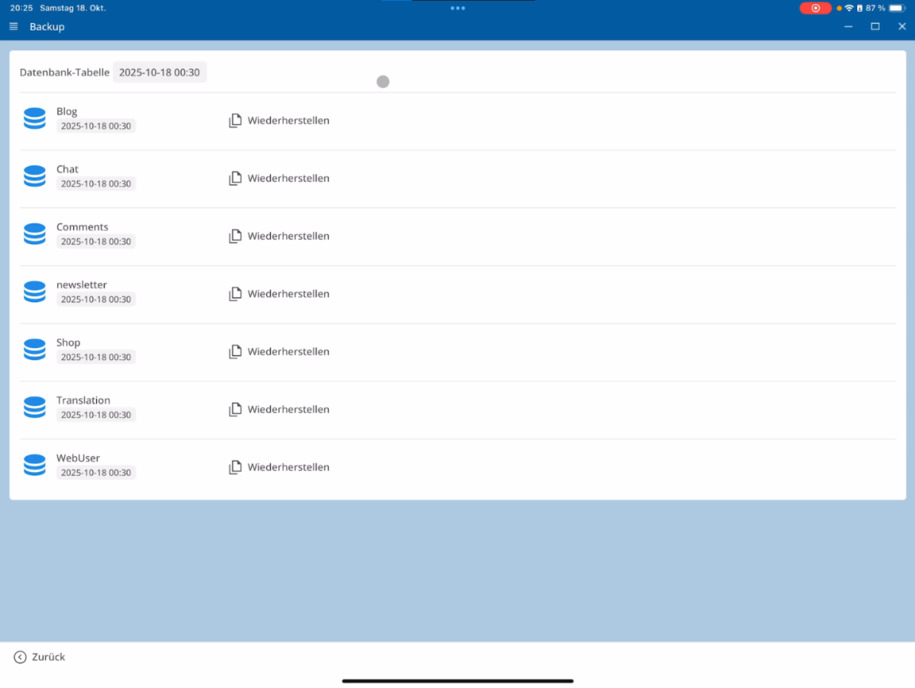
Tipp: Sichere regelmäßig deine Datenbank, besonders vor größeren Änderungen oder Importen.
Fazit
Das Datenbanksystem ist einfach und effizient aufgebaut – ähnlich einer Excel-Tabelle. Auch ohne Vorkenntnisse kannst du Daten durchsuchen, bearbeiten, exportieren und importieren. Selbst große Artikelbestände lassen sich so übersichtlich und zuverlässig verwalten.
FAQ
cosa ci chiedono spesso i clienti
In modalità di modifica puoi aprire la tabella del database tramite l'icona della database blu nella vista di visualizzazione. Qui puoi vedere tutti gli articoli del tuo negozio e modificarli o duplicarli direttamente se vuoi creare articoli simili.
Wie funktioniert die Datensatzansicht?
Nella vista dei registri puoi cercare in base a criteri specifici, ordinare i registri, definire il numero di registri visualizzati e modificare ogni articolo individualmente. Clicca sull'articolo desiderato e seleziona Modifica registro o in basso Modifica.
Was kann ich in der Datensatzansicht bearbeiten?
In dieser Ansicht kannst du Beschreibungen verfassen, Texte mit KI verbessern oder generieren, Bilder austauschen oder zusätzliche Detailbilder hinzufügen. Du kannst zwischen den Datensätzen wechseln und deine Bearbeitung fortsetzen, ohne die Ansicht zu verlassen.
Wie nutze ich die Schnellbearbeitung?
Über den Schnelledit-Button kannst du Artikel direkt anpassen. Mit einem Klick öffnet sich die Datensatzansicht, in der du Änderungen an einzelnen Artikeln vornehmen kannst.
Wie greife ich über das Hauptmenü auf die Datenbank zu?
Du kannst auch über das Hauptmenü auf deine Datenbanken zugreifen: Klicke auf Datenbank ⯈ Datenbank. Unten werden deine verfügbaren Tabellen angezeigt, zum Beispiel Blog oder Shop.
Was ist der Unterschied zwischen Anzeige- und Bearbeitungsansicht?
Nella vista di visualizzazione puoi visualizzare, cercare e ordinare i registri, ma non apportare modifiche. Nella vista di modifica vedi una rappresentazione tabellare – simile a Excel – ed è possibile adattare direttamente le voci.
Kann ich Datensätze exportieren und wieder importieren?
Sì. Puoi esportare la tua tabella del negozio come file TXT o CSV, modificarla in programmi come Excel e poi reimportarla. Durante l'importazione decidi se sostituire i registri esistenti o aggiungere nuovi articoli.
Wie viele Datensätze kann ich gleichzeitig anzeigen?
Standardmäßig werden 50 Datensätze pro Seite angezeigt. Wenn du mehr Artikel hast, kannst du über die Seitennavigation oben zu weiteren Seiten wechseln. So lassen sich auch große Bestände mit Millionen Datensätzen effizient verwalten.
Kann ich eigene MySQL-Befehle ausführen?
Sì, per gli sviluppatori c'è un'opzione aggiuntiva per eseguire direttamente i propri comandi MySQL. Ulteriori dettagli li trovi nel video Registri MySQL per sviluppatori.
Wie werden meine Datenbanken gesichert?
Tutti i database vengono salvaguardati automaticamente ogni giorno. Se si verifica un errore durante l'esportazione o l'importazione, puoi ripristinare in qualsiasi momento un backup – ad esempio, per riportare la tua tabella del negozio allo stato di ieri.
Was macht das Datenbanksystem so einfach?
Das System funktioniert ähnlich wie eine Excel-Tabelle. Du kannst Daten leicht verwalten, durchsuchen, bearbeiten und sogar bestehende Artikellisten aus anderen Programmen importieren. So hast du volle Kontrolle über deine Shop-Daten, ohne Programmierkenntnisse zu benötigen.