

Controlla il sito web in diverse visualizzazioni – Desktop, tablet e smartphone a colpo d'occhio
In questo tutorial imparerai a controllare il tuo sito web su desktop, tablet e smartphone, a passare tra la vista pubblica e la modalità di modifica e a garantire che i tuoi contenuti vengano visualizzati in modo ottimale su tutti i dispositivi.
Controlla il sito web in diverse visualizzazioni dei dispositivi
In questo tutorial scoprirai come testare il tuo sito web in diverse visualizzazioni dei dispositivi – per esempio su un tablet o su uno smartphone. In questo modo puoi vedere immediatamente come il tuo design appare su tutti i dispositivi.
Passa tra le visualizzazioni dei dispositivi
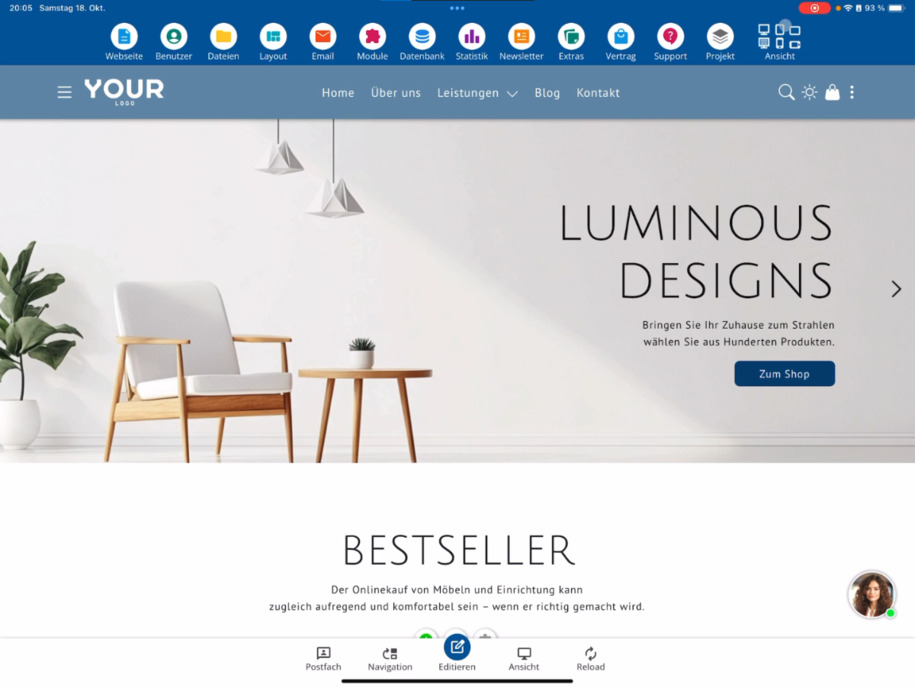
In alto a destra trovi diversi pulsanti con cui puoi passare tra le diverse visualizzazioni. Attualmente potresti trovarti nella visualizzazione desktop in orizzontale. Prova come appare il tuo sito web in modalità portrait sul tablet, in modalità landscape sul tablet o su uno smartphone – sia in orientamento orizzontale che verticale.
Vista pubblica e modalità di modifica
Sotto il monitor desktop si trova un'altra visualizzazione importante: il monitor desktop a strisce. Con questo pulsante puoi passare tra la visualizzazione pubblica e la modalità di modifica.
Differenze tra modalità di modifica e vista pubblica
In modalità modifica vedi tutti i pulsanti di modifica e le voci di menu, che sono disponibili solo internamente. Quando passii alla visualizzazione pubblica, questi elementi scompaiono. Allora vedi il sito web come lo vedono i visitatori – senza funzionalità di modifica. Un chiaro indicativo è il messaggio sui cookie visibile in fondo alla pagina.
Controlla le visualizzazioni su diversi dispositivi
Puoi anche testare la tua visualizzazione pubblica per vedere come appare il tuo sito su un phone o un tablet. In questo modo garantisci che menu, testi e immagini vengano visualizzati in modo ottimale ovunque.
Suggerimento: controlla regolarmente come appare il tuo sito web in diverse visualizzazioni, per assicurarti che risulti perfetto su tutti i dispositivi.
FAQ
cosa ci chiedono spesso i clienti
Come posso controllare il mio sito web in diverse visualizzazioni dei dispositivi?
In alto a destra nell'editor ci sono pulsanti con cui puoi passare tra le visualizzazioni dei dispositivi. Prova come appare il tuo sito web in modalità portrait sul tablet, in modalità landscape sul tablet o su uno smartphone – sia in orientamento verticale che orizzontale.
Cosa significa il monitor desktop a strisce sotto la visualizzazione?
Il monitor desktop a strisce è un simbolo che ti consente di passare tra la visualizzazione pubblica e la modalità di modifica. In questo modo puoi controllare in qualsiasi momento come appare la tua pagina ai visitatori.
Qual è la differenza tra modalità di modifica e visualizzazione pubblica?
In modalità modifica vedi tutti i pulsanti di modifica e le voci di menu, che sono disponibili solo internamente. Nella visualizzazione pubblica questi scompaiono, in modo che tu possa vedere il tuo sito web così come apparirà ai visitatori. Questo è visibile anche dal messaggio sui cookie mostrato.
Posso cambiare la visualizzazione del dispositivo anche nella visualizzazione pubblica?
Sì, puoi anche controllare nella visualizzazione pubblica come appare il tuo sito su un phone o un tablet. In questo modo puoi assicurarti che tutti i contenuti vengano visualizzati in modo ottimale sui dispositivi mobili.
Come torno alla modalità di modifica?
Se desideri apportare nuovamente modifiche, clicca semplicemente sul monitor a strisce. In questo modo torni alla modalità di modifica e puoi utilizzare di nuovo i pulsanti di modifica rapida.