

Immagini nell'editor bluetronix – formati, dimensioni e design spiegati facilmente
In questo tutorial scoprirai come lavorare con le immagini nell'editor bluetronix: inserire, sostituire, scalare e progettare le immagini. In questo modo adatti perfettamente formato, dimensioni, bordi e angoli al layout del tuo sito web.
Adattare le immagini nell'editor
Avvia l'editor e apri la barra dei menu delle immagini. Per impostazione predefinita, il formato è impostato su Paesaggio. Puoi facilmente convertirlo in un formato Portrait. La dimensione viene calcolata automaticamente dal sistema, ma puoi anche regolarla manualmente.
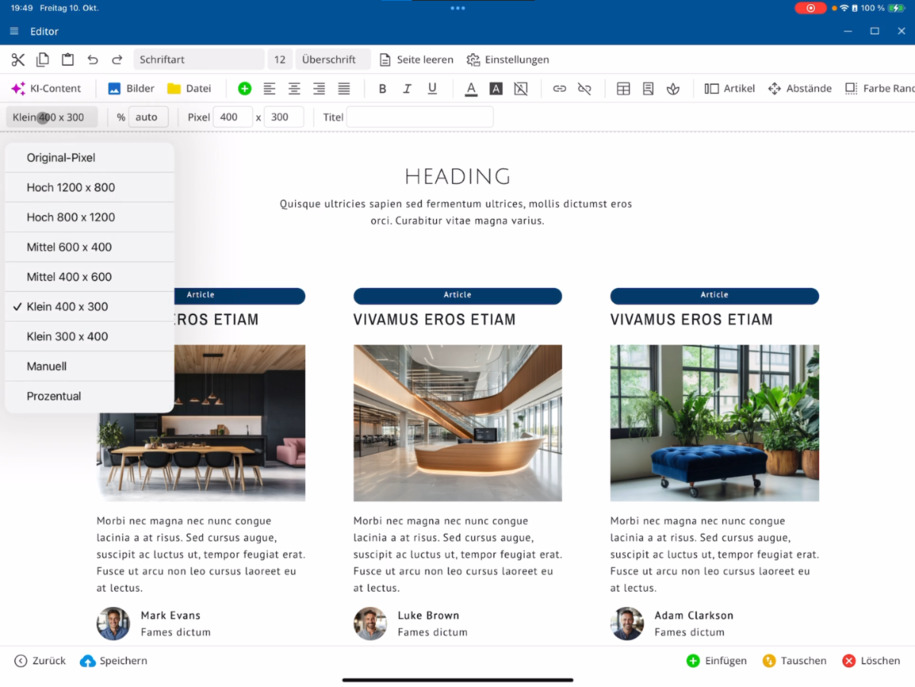
Per fare ciò, seleziona Manuale, inserisci i valori dei pixel desiderati e crea ad esempio immagini quadrate. Inserisci i valori per X e Y direttamente.
Impostare il titolo e la dimensione dell'immagine
Assegna a ogni immagine un titolo appropriato: è importante per i motori di ricerca. Inoltre, determina la larghezza dell'immagine in percentuale. Nella colonna degli articoli puoi impostare ad esempio 50%, ingrandire a 100% o ripristinare a 80%.
Scambiare immagini
Per sostituire un'immagine, fai clic sull'immagine desiderata ⯈ apri la gestione delle immagini ⯈ e scegli un'immagine già caricata. In alternativa, puoi caricare un file dal tuo sistema locale o utilizzare la fotocamera.
Per scambiare due immagini: Fai clic prima sull'immagine uno, poi sull'immagine due e seleziona in basso a destra Scambia. Il modulo Immagine funziona esattamente come il modulo Intestazione.
Inserire nuove immagini
Vai nel tuo paragrafo ⯈ seleziona Immagini ⯈ e inserisci una nuova immagine. Decidi se vuoi che l'immagine venga inserita sopra o sotto il paragrafo evidenziato.
Fai clic sull'immagine e imposta gli spazi sopra e sotto: ad esempio, tre sopra e tre o quattro sotto.
Progettare immagini con angoli arrotondati e cornici
Per angoli arrotondati: Seleziona l'immagine desiderata ⯈ apri la barra dei menu Colore, Bordo, Raggio ⯈ e imposta il raggio ad esempio su nove. In questo modo l'immagine avrà angoli arrotondati.
Assicurati di modificare veramente il modulo immagine e non la colonna articoli. Controlla in alto a sinistra che Modulo sia attivato.
Puoi successivamente formattare ulteriormente il modulo immagine: seleziona un bordo, un colore del bordo o un colore di sfondo per mettere in risalto la tua immagine.
Queste funzioni ti aiutano a progettare le immagini in modo flessibile e preciso nell'editor bluetronix – dal formato e dalle dimensioni allo stile e alla posizione.
FAQ
cosa ci chiedono spesso i clienti
Avvia l'editor e apri la barra dei menu delle immagini. Il formato predefinito è Paesaggio. Per cambiarlo, seleziona semplicemente Ritratto o imposta manualmente il formato, inserendo i valori dei pixel per X e Y: così puoi ad esempio creare immagini quadrate.
Wie lege ich die Bildgröße und den Titel fest?
Assegna a ogni immagine un titolo, poiché questo è rilevante per i motori di ricerca. Imposta poi la larghezza dell'immagine in percentuale.
Wie kann ich ein Bild austauschen?
Fai clic sull'immagine desiderata ⯈ apri la gestione delle immagini ⯈ e scegli un'immagine già caricata o carica un nuovo file dal tuo sistema. In alternativa, puoi utilizzare anche la fotocamera. Per scambiare due immagini, selezionale una dopo l'altra e scegli in basso a destra Scambia.
Wie füge ich ein neues Bild in einen Absatz ein?
Vai nel tuo paragrafo ⯈ seleziona Immagini ⯈ e inserisci un'immagine. Decidi se deve apparire sopra o sotto il paragrafo. Dopo, puoi regolare gli spazi tramite la barra superiore, ad esempio, tre sopra e quattro sotto.
Wie kann ich Bilder mit runden Ecken gestalten?
Seleziona l'immagine desiderata ⯈ apri la barra dei menu Colore, Bordo, Raggio ⯈ e imposta il raggio, ad esempio su 9, per creare angoli arrotondati. Puoi anche impostare bordi e colori di bordo per affinare il tuo design.
Was muss ich beim Bearbeiten eines Bildbausteins beachten?
Assicurati di stai davvero modificando il modulo immagine e non la colonna degli articoli. Controlla in alto a sinistra che modulo sia attivato. Dopodiché puoi formattare e personalizzare il modulo immagine a tuo piacimento.