

Editor nel bluetronix CMS – modifica testi, layout e contenuti in modo professionale
In questo tutorial imparerai a conoscere le numerose funzionalità dell'editor bluetronix. Scopri come modificare testi, tabelle, colori, link e sfondi, utilizzare l'IA per l'ottimizzazione del testo e strutturare i tuoi contenuti in modo professionale.
Panoramica delle funzioni dell'editor
In questo tutorial imparerai a conoscere tutte le funzioni importanti dell'editor e scoprirai come modificare testi, immagini, tabelle e layout in modo semplice.
Modifica e inserisci testi
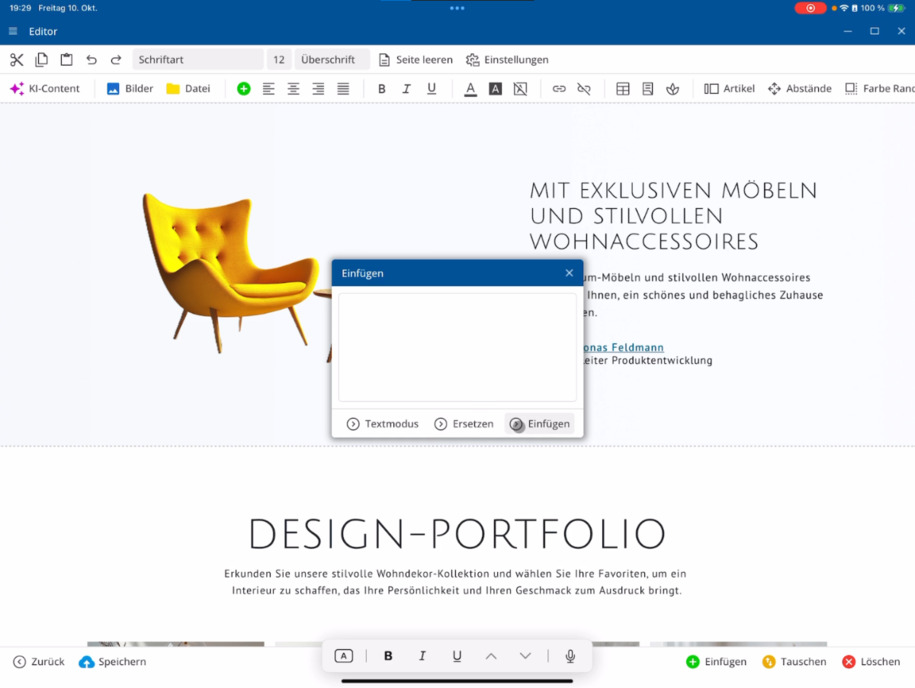
Avvia l'editor e utilizza le funzioni di testo tipiche in alto a sinistra: ritaglia, copia e incolla. Quando incolli, hai diverse opzioni – ad esempio per testi formattati da Word o Excel, così come contenuti da altre pagine web in modalità testo. L'editor si adatta automaticamente al layout del tuo sito web.
I testi evidenziati possono essere sostituiti direttamente sul posto oppure puoi inserirli di nuovo sotto il campo di input – a seconda di ciò che ti risulta più veloce.
Formattazione del testo e impostazioni della pagina
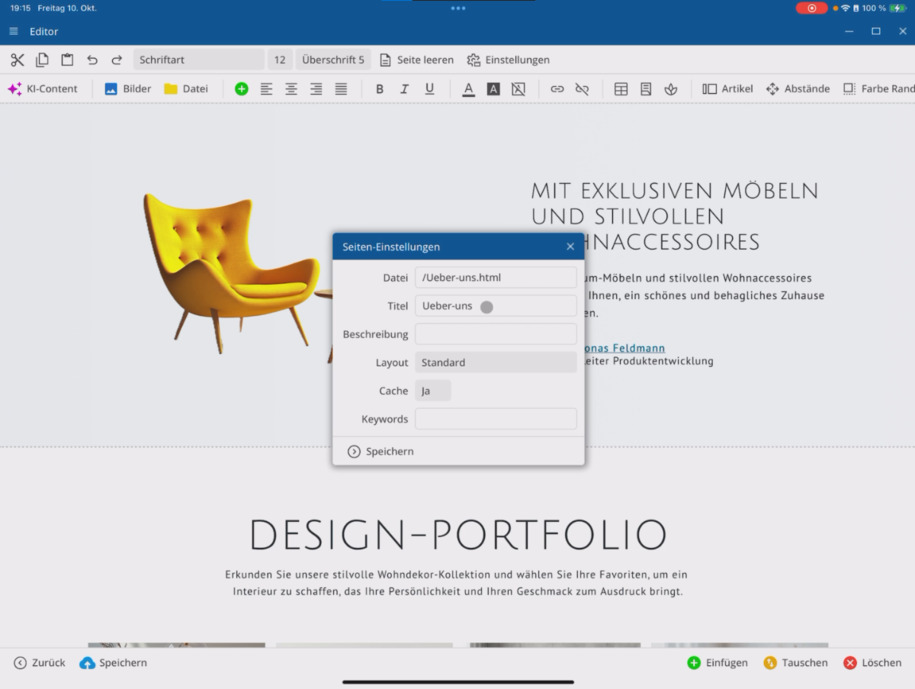
Hai a disposizione funzioni come font, dimensione del carattere e intestazioni. Se desideri iniziare completamente da zero, puoi anche svuotare la pagina. Le Impostazioni della pagina sono disponibili nella barra ⯈ dove trovi anche un video separato che spiega in dettaglio le funzioni.
Intelligenza artificiale nell'editor
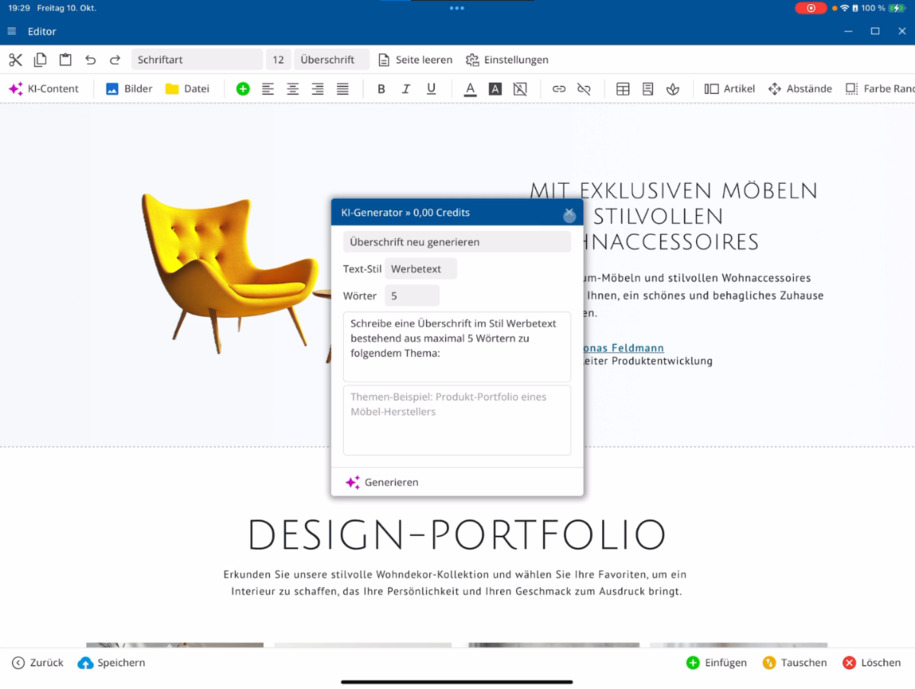
Con la funzione AI puoi rielaborare automaticamente i tuoi testi o far creare nuovi contenuti. L'AI ti aiuta a generare titoli, ottimizzare testi o espandere aree tematiche. Puoi definire stile e lunghezza delle parole e poi inserire i testi direttamente.
C'è un video dedicato all'Intelligenza Artificiale che mostra tutte le possibilità.
Gestione delle immagini e dei documenti
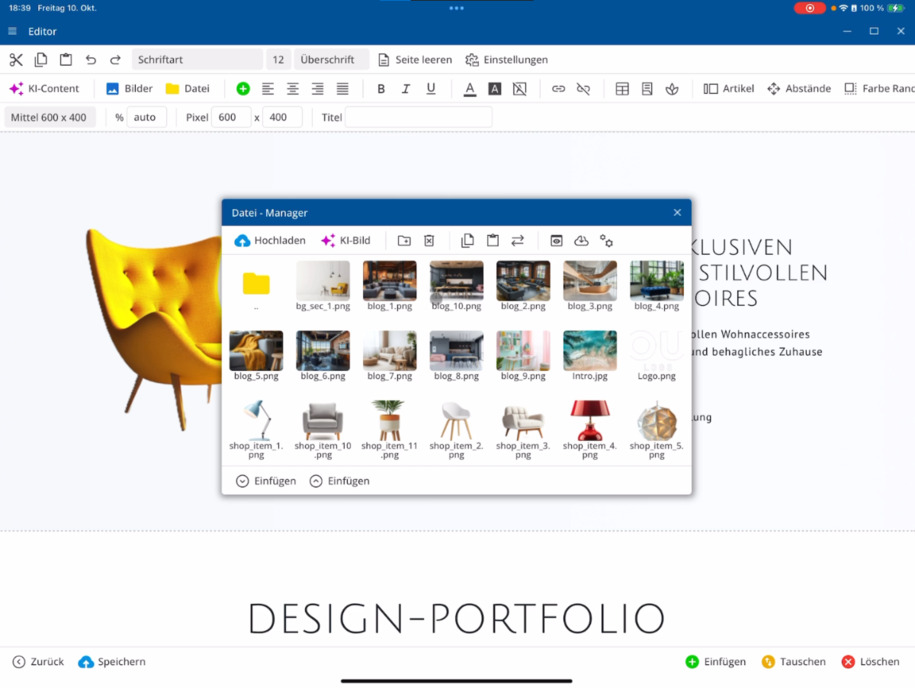
Nella gestione immagini puoi caricare immagini direttamente dal tuo dispositivo e trasferirle nel tuo progetto. Anche la gestione documenti è disponibile: qui puoi caricare file PDF, ZIP, Excel o Word. Il File Manager è spiegato nel dettaglio in un video separato.
Paragrafi e formattazione del testo
Il simbolo verde del plus significa: puoi inserire un nuovo paragrafo ovunque nell'editor - in qualsiasi punto o direttamente sotto un'immagine. Inoltre, troverai funzioni per l'allineamento del testo, formattazione del carattere (Grassetto, Corsivo, Sottolineato) e scelta del colore.
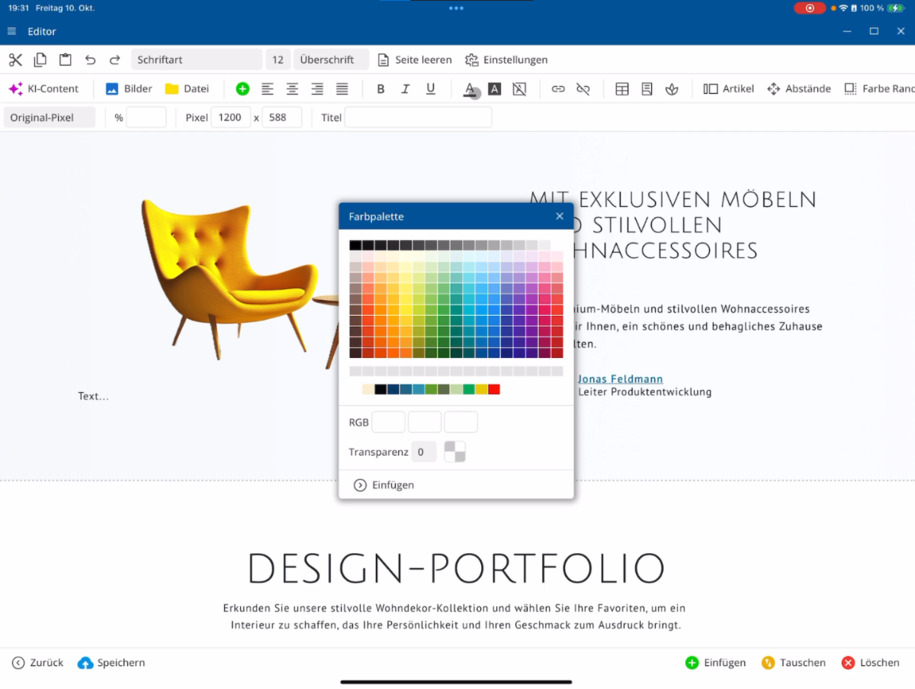
Usa la tavolozza dei colori per adattare i colori del testo o utilizzare i tuoi colori dei template. Puoi regolare luminosità e trasparenza e rendere anche il colore di sfondo dei tuoi testi personalizzato.
Con Annulla puoi facilmente annullare le modifiche o rimuovere tutte le formattazioni con un clic.
Crea link
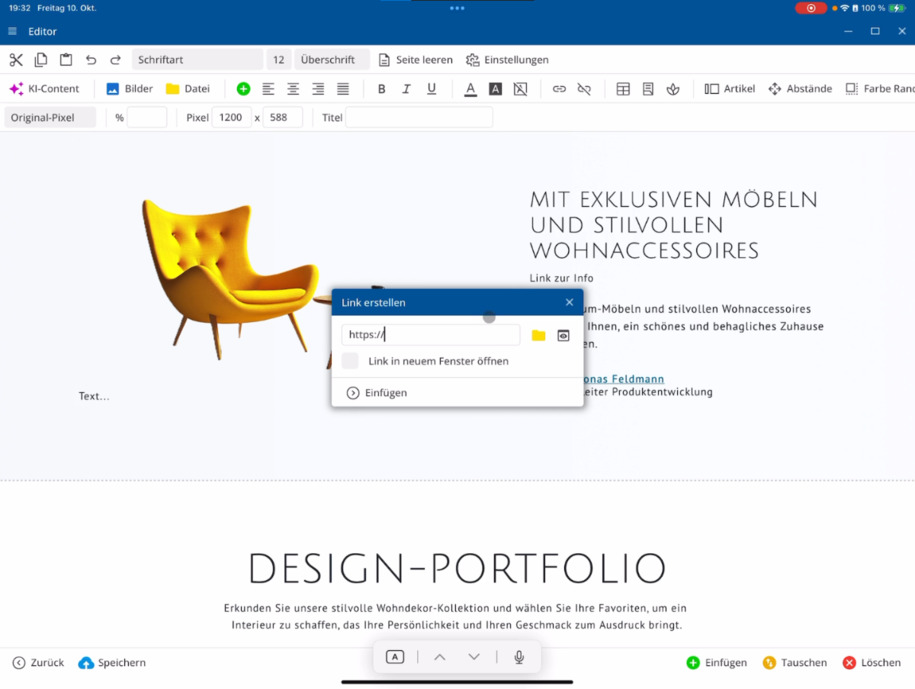
Evidenzia un testo e fai clic su Link per creare un nuovo link - sia a un sito web esterno che alla tua gestione file. Lì puoi collegare file o pagine come "Contatto". Facoltativamente, puoi vedere un'anteprima e decidere se il link deve aprirsi in una nuova finestra. Con Rimuovi link lo cancelli.
Crea e modifica tabelle
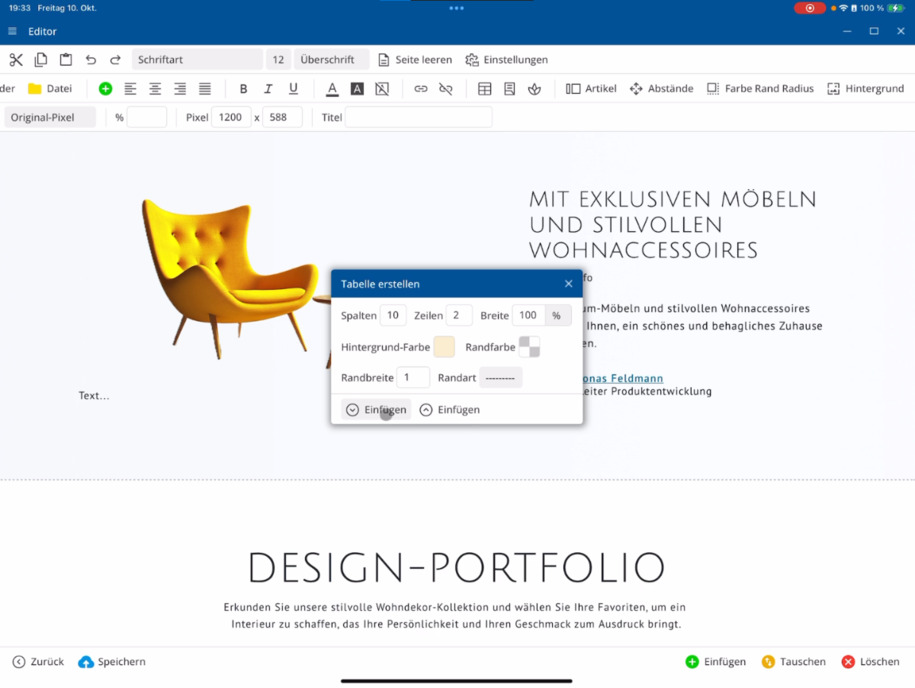
Fai clic su Tabella per inserire una nuova tabella. Definisci numero di colonne e righe, colore di sfondo e di bordo, e larghezza del bordo. Decidi se la tabella deve essere inserita prima o dopo il blocco di testo attuale.
Successivamente, puoi aggiungere o eliminare colonne e righe, regolare le larghezze delle colonne e definire gli spazi. Anche l'allineamento dei contenuti può essere impostato.
Suggerimento: utilizza le tabelle solo per dati tabellari, non per il layout delle pagine. Per i layout sono disponibili template di pagina appositi.
Icone e moduli
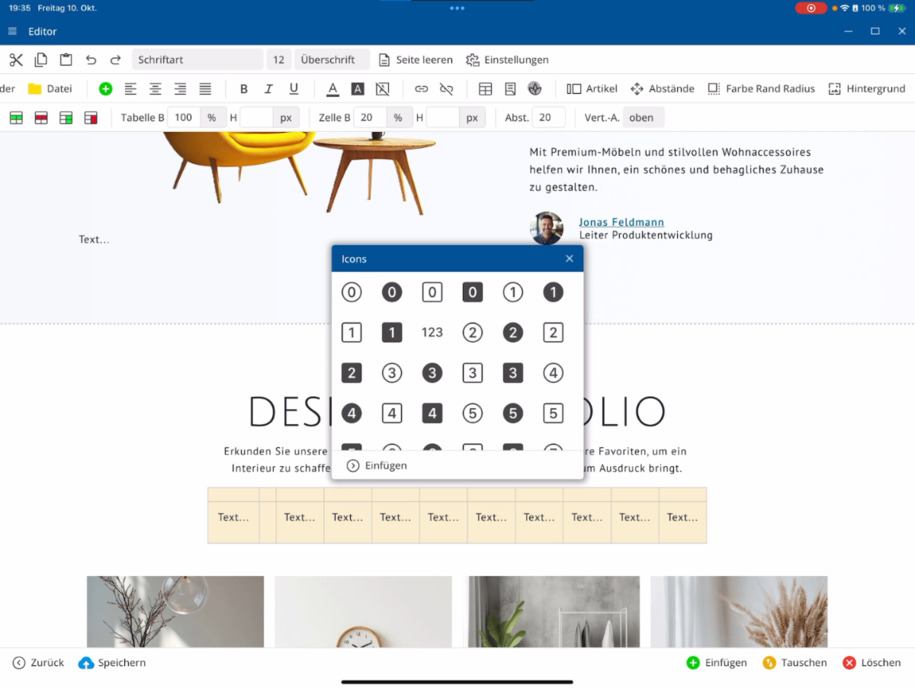
Puoi inserire qualsiasi icona nella tua pagina. È disponibile una vasta collezione di icone - puoi sostituire in qualsiasi momento anche le icone esistenti nei template. La sezione Modulo ti offre funzioni aggiuntive per creare elementi interattivi.
Modifica articoli e layout
Nella sezione Articolo definisci come vengono visualizzati e progettati i singoli articoli. Inserisci una sezione di pagina, ad esempio a tre colonne, e configura larghezza degli articoli, larghezza minima e massima. Puoi anche scegliere effetti di animazione per visualizzare dinamicamente i contenuti.
Spazi e dettagli del layout
Definisci gli spazi esterni e interni per blocchi di testo, colonne di articoli o intere sezioni. Scegli specificamente gli spazi in alto, in basso, a sinistra o a destra e adatta in modo flessibile la struttura del tuo layout.
Colore, bordo e raggio
Attraverso Colore Raggio Bordo puoi definire colori di sfondo per singoli articoli o intere sezioni - ad esempio una tonalità di arancione con sfumatura. Imposta i bordi, determina la loro larghezza e, se necessario, aggiungi angoli arrotondati. Sono possibili anche varianti trasparenti.
L'attenzione è sulle funzioni - non deve essere perfetto dal punto di vista visivo.
Crea sfondi
Attraverso Background scegli se impostare lo sfondo per una sezione di pagina, una colonna di articolo o singoli blocchi di testo. Carica un immagine di sfondo e definisci se deve essere ripetuta o fissata. Puoi impostare posizioni, spazi e larghezze in modo preciso tramite valori percentuali.
Così ottieni il pieno controllo sul design e layout della tua pagina direttamente nell'editor.
FAQ
cosa ci chiedono spesso i clienti
Come avvio l'editor?
Avvia l'editor tramite la barra ⯈ Apri editor. In alto a sinistra troverai le classiche funzioni di testo: taglia, copia e incolla. Così puoi iniziare direttamente la modifica.
Come posso incollare testi da Word o Excel?
Usa l'opzione per testi formattati durante l'incollaggio. L'editor trasferisce automaticamente i contenuti da Word, Excel o siti web con il layout corretto della tua pagina.
Come posso cambiare il font, la dimensione e i titoli?
Trovi la formattazione del testo nella barra superiore. Qui puoi adattare il font, la dimensione del carattere e i livelli dei titoli o ricominciare completamente da capo con Pagina vuota.
Come funziona l'Intelligenza Artificiale nell'editor?
Con la funzione AI puoi rielaborare o generare automaticamente i testi. Definisci stile, lunghezza delle parole e direzione tematica - l'AI crea nuovi titoli o suggerimenti per testi ottimizzati.
Dove posso trovare la gestione delle immagini e dei documenti?
Nella barra ⯈ Gestione delle immagini puoi caricare immagini dal tuo computer. Nella ⯈ Gestione dei documenti carichi file PDF, ZIP, Excel o Word.
Cosa significa il simbolo verde del più?
Con il verde più puoi inserire nuovi paragrafi ovunque nell'editor – esattamente nel punto in cui ti trovi, o direttamente sotto un'immagine.
Come posso colorare i testi?
Sotto la tavolozza dei colori scegli i colori del testo e dello sfondo. Puoi anche regolare la luminosità e la trasparenza e utilizzare i colori dei tuoi template di pagina.
Come inserisco un link?
Seleziona il testo desiderato ⯈ clicca su Link ⯈ scegli la pagina di destinazione o il file. Puoi decidere se il link si apre in una nuova finestra. Con Rimuovi link lo elimini.
Come posso inserire tabelle?
Clicca su Tabella ⯈ imposta colonne e righe ⯈ determina i colori di sfondo e dei bordi. Puoi poi adattare liberamente colonne, righe e spazi.
Come inserisco icone?
Vai a ⯈ Icone. Lì troverai una vasta collezione. Puoi aggiungere nuove icone o sostituire quelle esistenti delle tue template.
Cosa posso impostare nella sezione articoli?
Nella sezione ⯈ Articoli definisci larghezza, spazi, effetti e animazioni dei singoli articoli. In questo modo adatti flessibilmente il layout e la presentazione.
Come cambio gli spazi nel mio layout?
Seleziona un blocco di testo o una sezione articolo ⯈ vai su Spazi ⯈ imposta gli spazi esterni o interni specificamente sopra, sotto, a sinistra o a destra.
Come posso adattare colori, bordi e angoli?
Sotto Colore bordo raggio puoi definire colori di sfondo, sfumature, bordi e arrotondamenti. Sono possibili anche varianti trasparenti.
Come aggiungo un'immagine di sfondo?
Vai su Background ⯈ seleziona la sezione della pagina o la colonna dell'articolo ⯈ carica un'immagine. Puoi decidere se deve essere ripetuta e regolare gli spazi o le posizioni in valori percentuali.
Posso annullare le modifiche?
Sì. Con la funzione Annulla puoi riportare indietro singoli passaggi di modifica o intere formattazioni senza problemi.