

Modelli di sezioni delle pagine nel bluetronix CMS – crea contenuti facilmente
In questo tutorial apprenderai come utilizzare l'editor e i template per sezioni della pagina nel bluetronix CMS per creare nuovi contenuti, scambiare immagini, modificare testi e persino aggiungere contenuti tramite input vocale – in modo semplice, flessibile e veloce.
Progettare siti web in modo efficiente con i template per sezioni della pagina
In questo tutorial imparerai come utilizzare l'editor con template per sezioni della pagina per progettare rapidamente e professionalmente il tuo sito web. Ti trovi già nel sistema bluetronix, scegli ad esempio la pagina Chi siamo e apri l'editor in basso tramite Modifica.
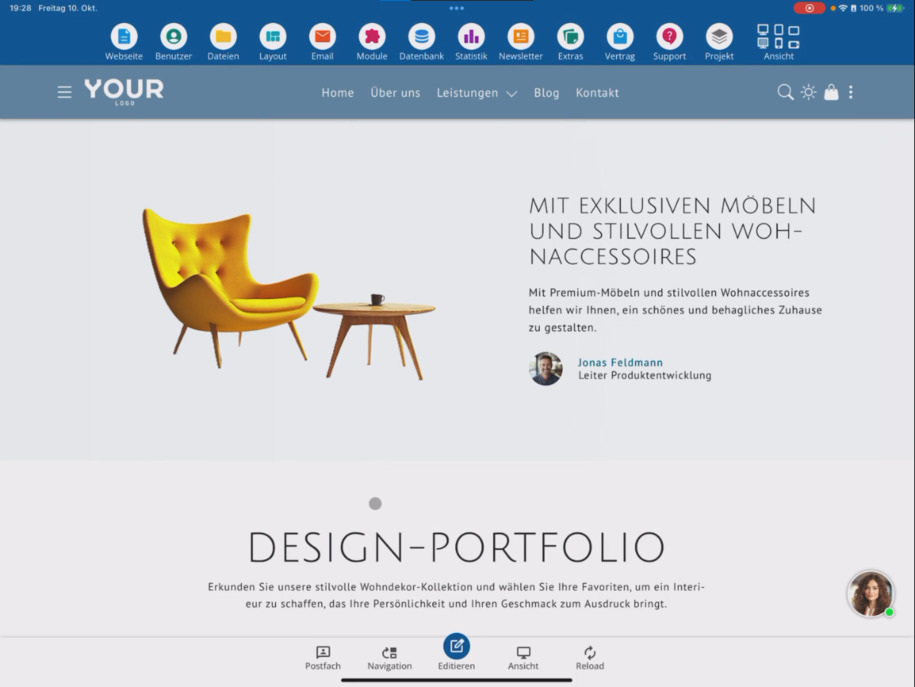
Inserire e modificare sezioni
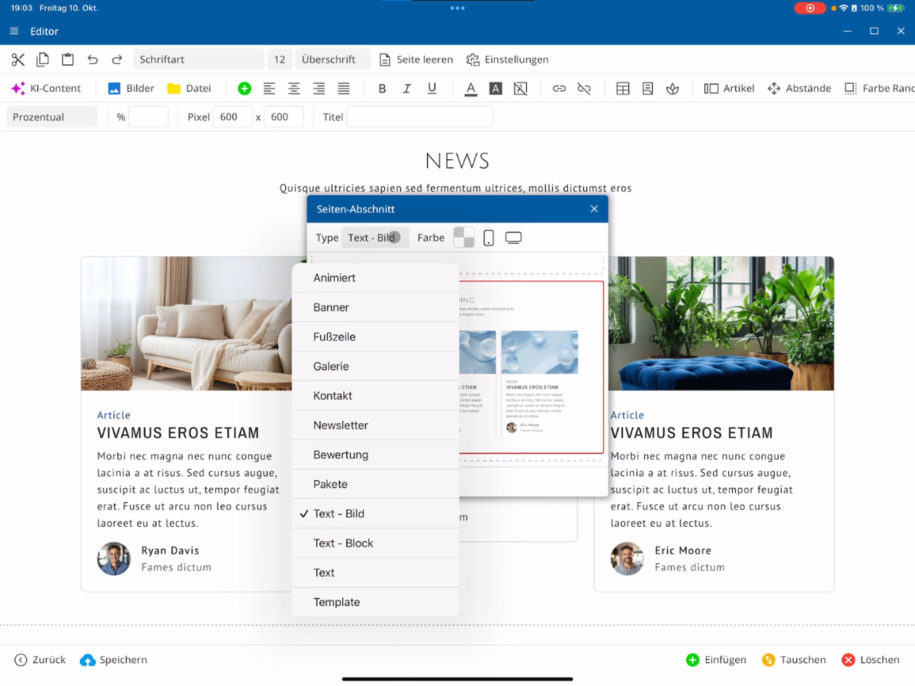
All'interno dell'editor fai clic sulla sezione della pagina desiderata e in basso sul Plus verde ⯈ Inserisci ⯈ Sezione della pagina. Ora si apriranno i template per sezioni della pagina.
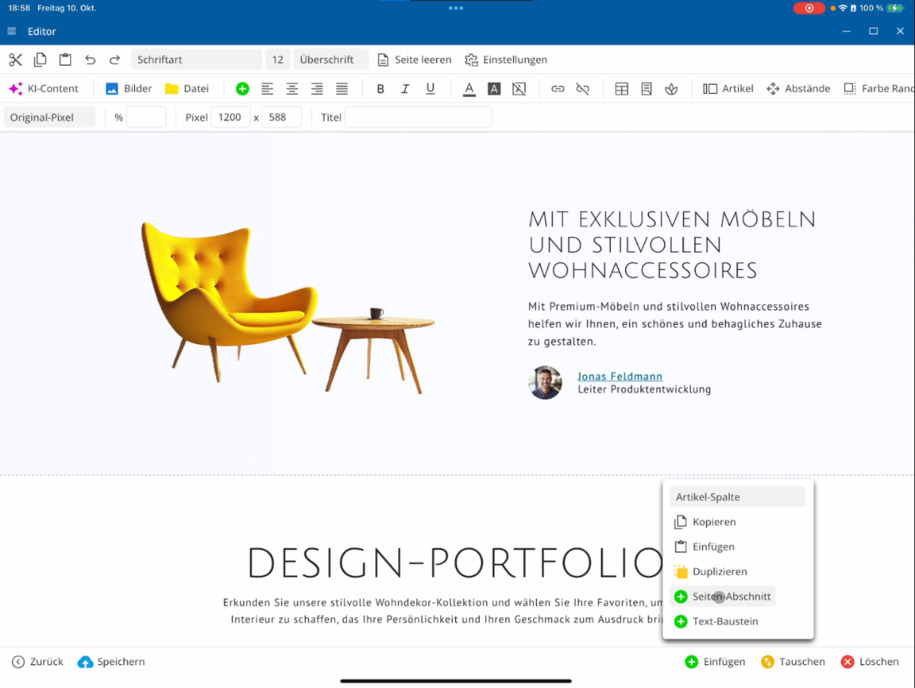
Scegli ad esempio Testo e Immagine. Appariranno diversi modelli in set di colori appropriati per il tuo template. Puoi controllare l'anteprima per mobile e desktop. Dopodiché decidi se la nuova sezione verrà inserita prima o dopo la sezione attualmente selezionata. Inseriscila e successivamente modifica i testi direttamente.
Inserire testi rapidamente tramite input vocale
Se utilizzi la versione dell'app per tablet o telefono, puoi creare testi comodamente tramite input da microfono. Per farlo, cancella il testo segnaposto del modello e parla il tuo contenuto - ad esempio: "Ecco un nuovo testo su vari nuovi mobili da cucina." In questo modo risparmi tempo e riempi i contenuti in modo efficiente.
Adattare immagini
Clicca sull'immagine desiderata ⯈ apri Gestione delle immagini ⯈ e sostituiscila con uno dei tuoi file. Ripeti l'operazione per tutte le immagini. Poi salva la sezione della pagina e riduci l'editor per controllare le modifiche sulla pagina.
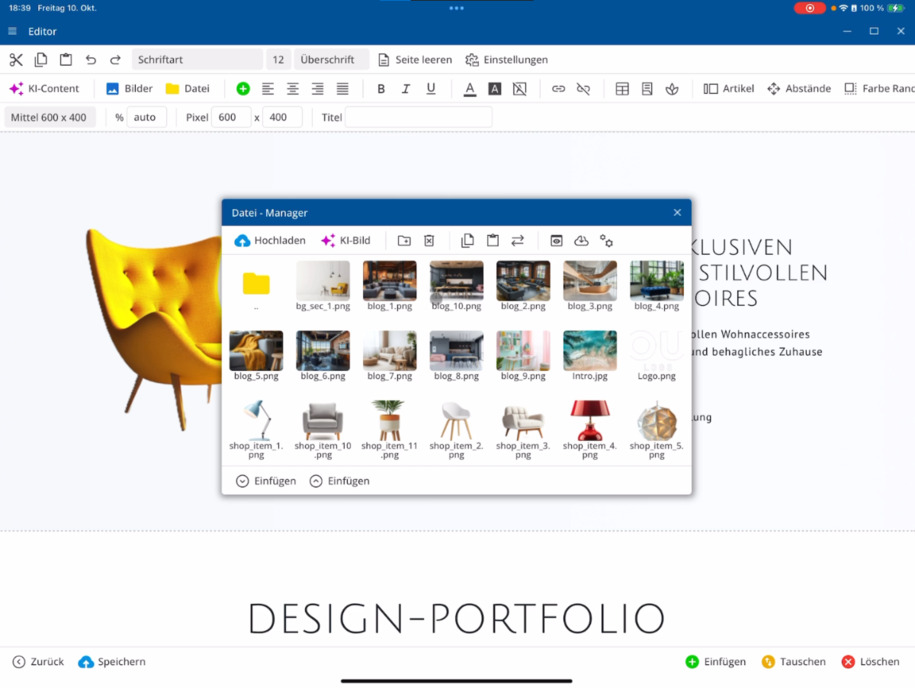
Suggerimento: Controlla sempre come il tuo contenuto viene visualizzato in entrambe le varianti su modelli con modalità scura e chiara.
Gestire sezioni
Una sezione della pagina comprende tutto ciò che è contrassegnato all'interno del riquadro. A partire dalla linea tratteggiata inizia la nuova sezione. Puoi scambiare, modificare o eliminare sezioni.
Per scambiare: Prima seleziona la prima sezione e poi la seconda ⯈ in basso a destra Scambia ⯈ Scambia sezione della pagina. L'ordine verrà subito aggiornato.
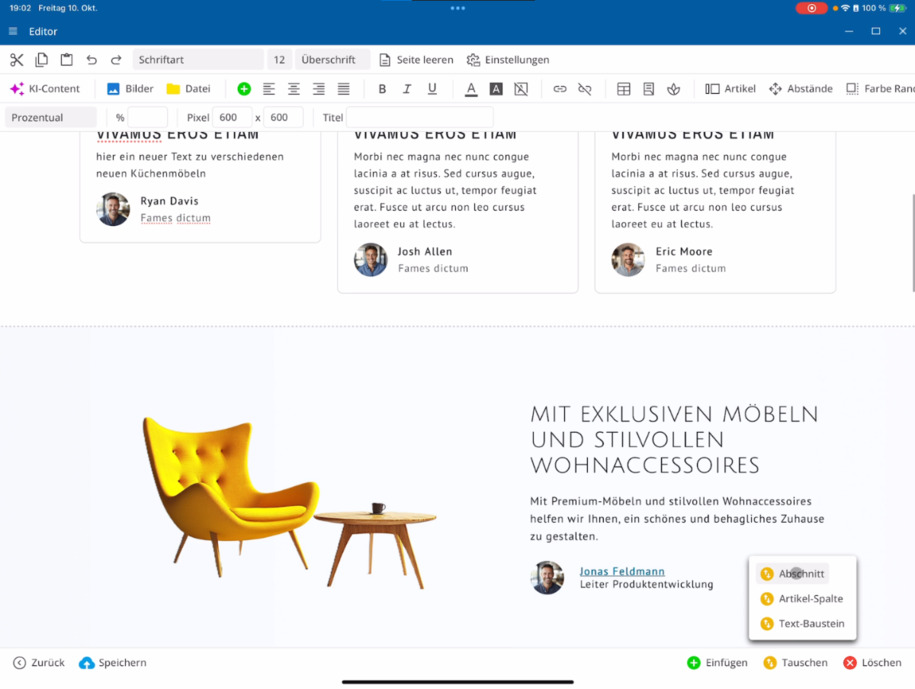
Scambiare articoli all'interno di una sezione
Un articolo è un singolo elemento di contenuto. Clicca sul primo articolo, poi sul secondo ⯈ in basso Scambia ⯈ Colonne degli articoli. Così puoi riordinare gli articoli all'interno di una sezione.
Puoi anche scambiare singoli blocchi di testo: Clicca ad esempio su due immagini o titoli ⯈ Scambia blocco di testo.
Template e modelli personalizzati
Il CMS bluetronix offre numerosi modelli per vari argomenti. Per Modelli personalizzati sono disponibili design aggiuntivi, appositamente adattati. Tutti i modelli possono essere personalizzati come al solito per ottimizzare il tuo sito.
Creare blocchi di testo liberi
Attraverso l'opzione Blocco di testo puoi creare i tuoi blocchi di contenuto. Inserisci un nuovo blocco di testo e strutturalo come desideri - con titoli, immagini o testo formattato.
Eliminare sezioni e moduli
Per eliminare una sezione: clicca sulla sezione ⯈ in basso a destra Elimina ⯈ conferma eliminazione sezione. In questo modo rimuovi sezioni complete o singoli blocchi di testo di cui non hai bisogno.
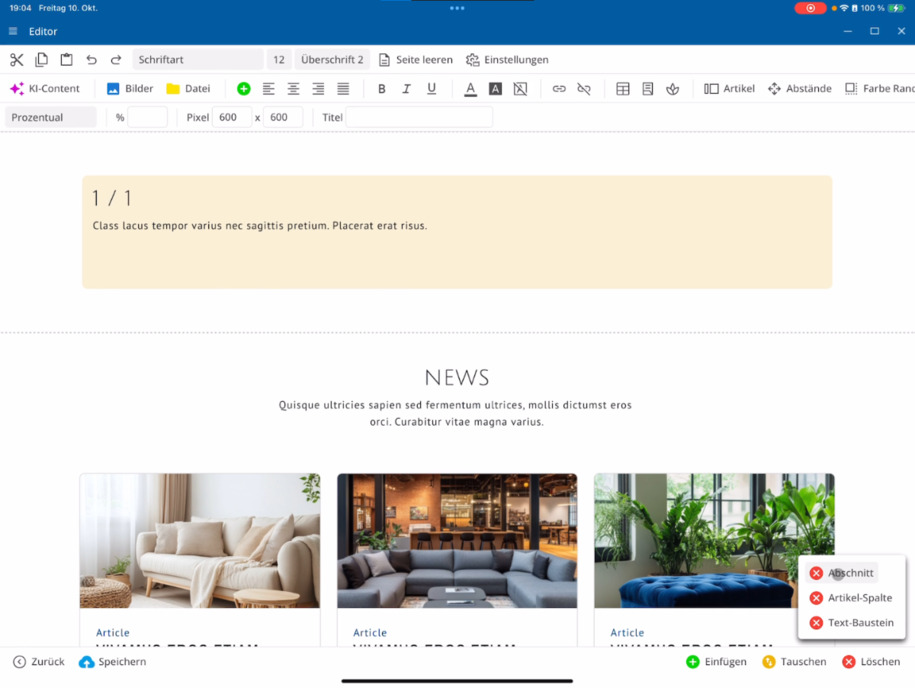
Per eliminare solo un blocco: clicca sul blocco di testo ⯈ in basso a destra Elimina ⯈ Blocco di testo.
Duplicare o copiare sezioni
Per clonare una sezione: in basso Incolla ⯈ Duplica. La sezione verrà ampliata e tutti gli articoli verranno trasferiti.
Per copiare: clicca sull'elemento ⯈ Copia ⯈ in posizione desiderata Incolla. In questo modo puoi riutilizzare i contenuti in modo flessibile.
Lavorare in modo efficiente con il sistema di template
Con un po' di pratica ti abituerai rapidamente al sistema dei modelli. I contenuti possono essere adattati, riordinati ed espansi in modo intuitivo. Nei prossimi tutorial scoprirai di più sulle funzioni specifiche del menu dell'editor e le possibilità di design avanzate.
Suggerimento: Salva regolarmente il tuo lavoro per non perdere le modifiche e utilizza l'anteprima per controllare il layout su diversi dispositivi.
FAQ
cosa ci chiedono spesso i clienti
A cosa servono i modelli di sezione della pagina nel CMS bluetronix?
Con i modelli di sezione della pagina puoi costruire rapidamente e in modo strutturato il tuo sito web. Offrono layout pronti per aree di testo, immagine o combinate, che puoi facilmente adattare al tuo design.
Come posso aggiungere una nuova sezione della pagina?
Clicca nell'editor sull'elemento desiderato ⯈ in basso sul verde Più ⯈ Incollare ⯈ Sezione della pagina. Dopodiché si aprirà la selezione dei modelli, da cui puoi scegliere un layout adatto.
Posso decidere io stesso dove inserire la nuova sezione?
Sì. Dopo aver scelto un modello, decidi in basso se la sezione deve essere inserita prima o dopo l'area attualmente selezionata.
Come posso modificare i testi all'interno del modello?
Puoi adattare il testo direttamente nell'editor. Se utilizzi la versione dell'app per tablet o telefono, puoi anche parlare tramite input da microfono per inserire contenuti rapidamente - ideale per lavorare in modo efficiente.
Come posso adattare le immagini?
Clicca sull'immagine che desideri modificare ⯈ apri la gestione delle immagini ⯈ seleziona un nuovo file ⯈ Salva. Ripeti l'operazione per tutte le immagini nella sezione.
Cosa devo considerare in modalità scura e chiara?
Controlla sempre come appaiono i tuoi contenuti in entrambi i modi di visualizzazione. In questo modo ti assicuri che testi e immagini siano visibili in modo ottimale in ogni modalità.
Come posso eliminare una sezione della pagina?
Seleziona la sezione ⯈ in basso a destra Elimina ⯈ conferma eliminazione sezione. La sezione selezionata verrà completamente rimossa.
Posso eliminare singoli blocchi di testo?
Sì. Clicca sul blocco di testo corrispondente ⯈ in basso a destra Elimina ⯈ Blocco di testo. In questo modo rimuovi solo questa parte, senza eliminare l'intera sezione.
Come posso cambiare l'ordine delle sezioni?
Seleziona prima la prima sezione e poi la seconda ⯈ in basso a destra Scambia ⯈ conferma scambio sezioni. L'ordine verrà automaticamente aggiornato.
Come posso scambiare articoli o blocchi di testo all'interno di una sezione?
Clicca sul primo articolo, poi sul secondo ⯈ in basso Scambia ⯈ Colonne articoli. Puoi anche scambiare blocchi di testo o intestazioni.
Cosa sono i modelli personalizzati?
I modelli personalizzati sono modelli speciali sviluppati specificamente per determinati progetti. Contengono design e funzioni personalizzate che sono disponibili solo in questo modello.
Come posso creare un blocco di testo libero?
Seleziona nel editor Blocco di testo ⯈ inserisci il blocco e formattalo secondo le tue esigenze. Puoi aggiungere e formattare direttamente titoli, testi o immagini.
Come duplico o copio contenuti?
Per duplicare: in basso Incolla ⯈ Duplifica. Per copiare: clicca sull'elemento ⯈ Copia ⯈ in posizione desiderata Incolla. In questo modo puoi riutilizzare rapidamente i contenuti.
Come posso abituarmi meglio al sistema dei modelli?
Il modo più semplice è provare! Il sistema di modelli bluetronix è intuitivo – più spesso inserisci, scambi e adatti sezioni, più velocemente lavorerai con l'editor.
Ci sono guide aggiuntive?
Sì, nei prossimi tutorial scoprirai di più sulle funzioni speciali del menu dell'editor e sulle possibilità di design avanzate. In questo modo puoi imparare passo dopo passo a utilizzare al meglio il CMS bluetronix.