

Sistema di Richiesta Clienti – Gestire richieste e ordini
Con il Sistema di Richiesta Clienti di bluetronix, i clienti possono richiedere modifiche personalizzate al sito web, ricevere preventivi e monitorare i loro ordini. In questo tutorial imparerai il processo completo dal punto di vista del cliente e dello sviluppatore – dalla richiesta al pagamento fino al completamento.
Obiettivo del tutorial
In questo tutorial, conoscerai il Customer Request System del CMS bluetronix. Grazie a questo, i clienti possono richiedere modifiche personalizzate al loro sito web, ricevere offerte, pagare ordini e seguire lo stato attuale dell'elaborazione.
Ti mostriamo l'intero processo dal punto di vista del cliente e dello sviluppatore: dalla prima richiesta alla creazione dell'offerta e al pagamento, fino all'implementazione e completamento. Inoltre, scoprirai come vengono gestiti gli ordini di template e i servizi di marketing aggiuntivi.
1. Creare una nuova richiesta cliente
Iniziamo dalla pagina del progetto di un cliente. Se desidera apportare modifiche o estensioni al proprio sito web che non può realizzare con le funzionalità disponibili del CMS bluetronix, può creare una richiesta personalizzata.
Per fare ciò, apri il menu Contract → Order Store → Create Request.
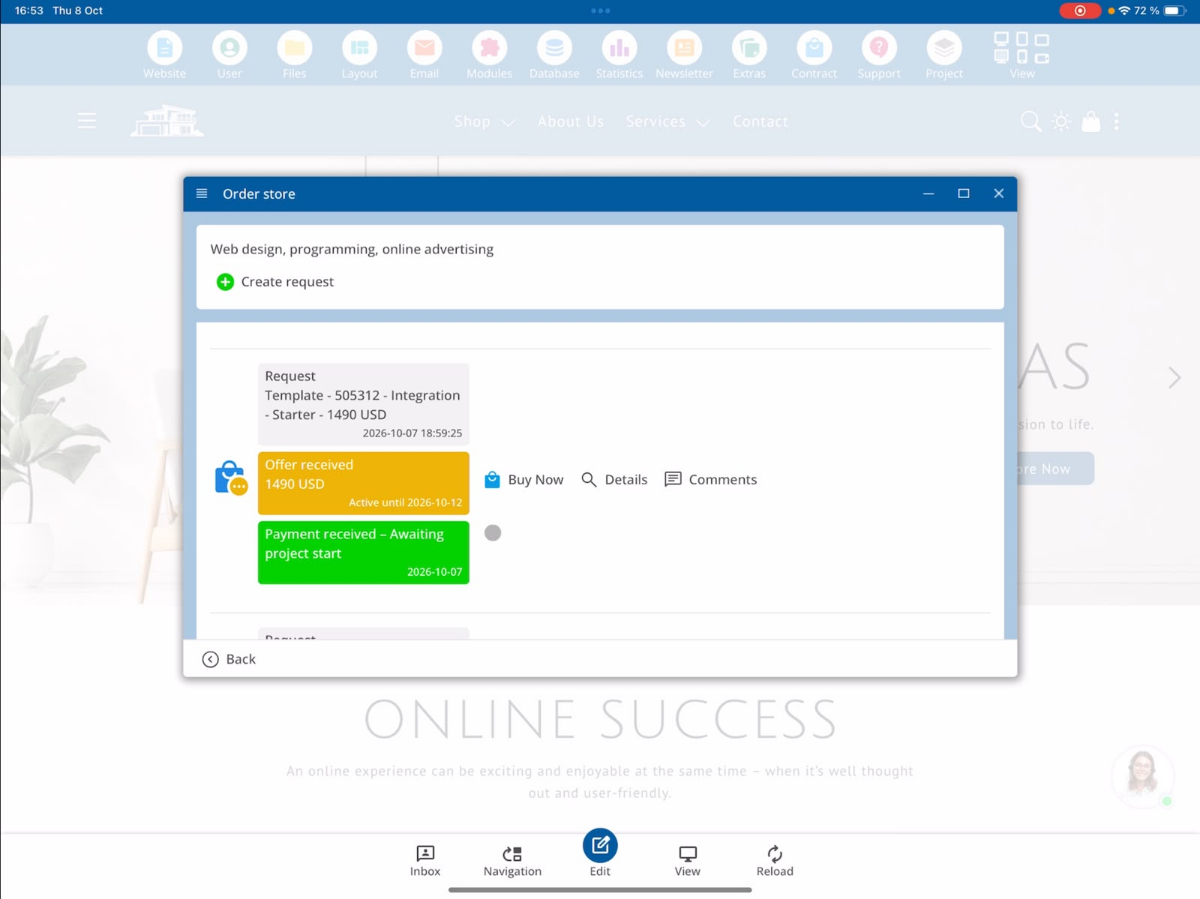
Si aprirà il modulo di richiesta. Qui il cliente può descrivere le modifiche desiderate e, se necessario, fornire file aggiuntivi.
La richiesta contiene le seguenti informazioni:
- Titel: Eine kurze Bezeichnung der gewünschten Änderung.
- Beschreibung: Eine ausführliche Erklärung der gewünschten Umsetzung.
- Bilder: Screenshots oder andere Bilder, die die Anfrage veranschaulichen.
- Dokumente: Zusätzliche Dateien, beispielsweise PDF-Dokumente.
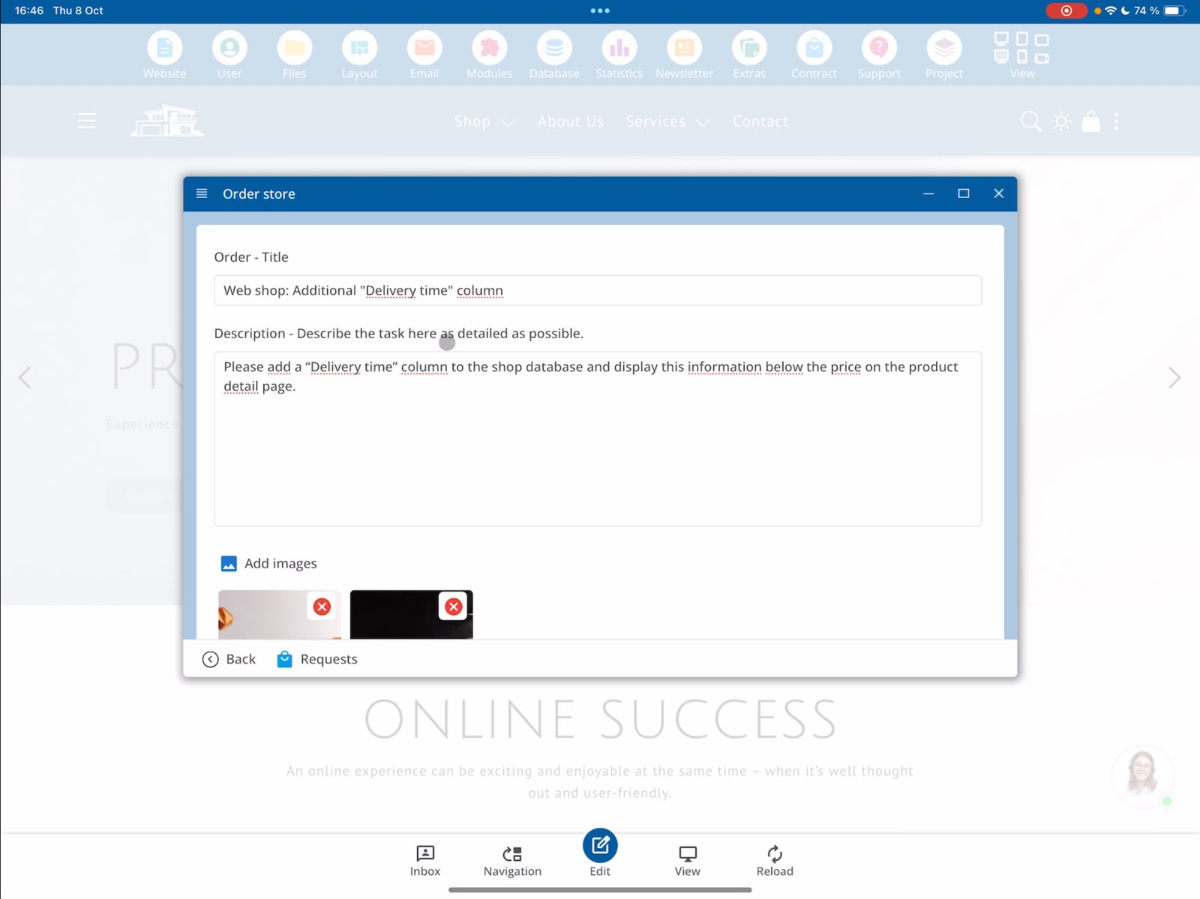
Una volta che tutte le informazioni sono complete, il cliente può inviare la richiesta tramite Request Now.
Dopo, verrà visualizzata una conferma che attesta che la richiesta è stata inviata con successo.
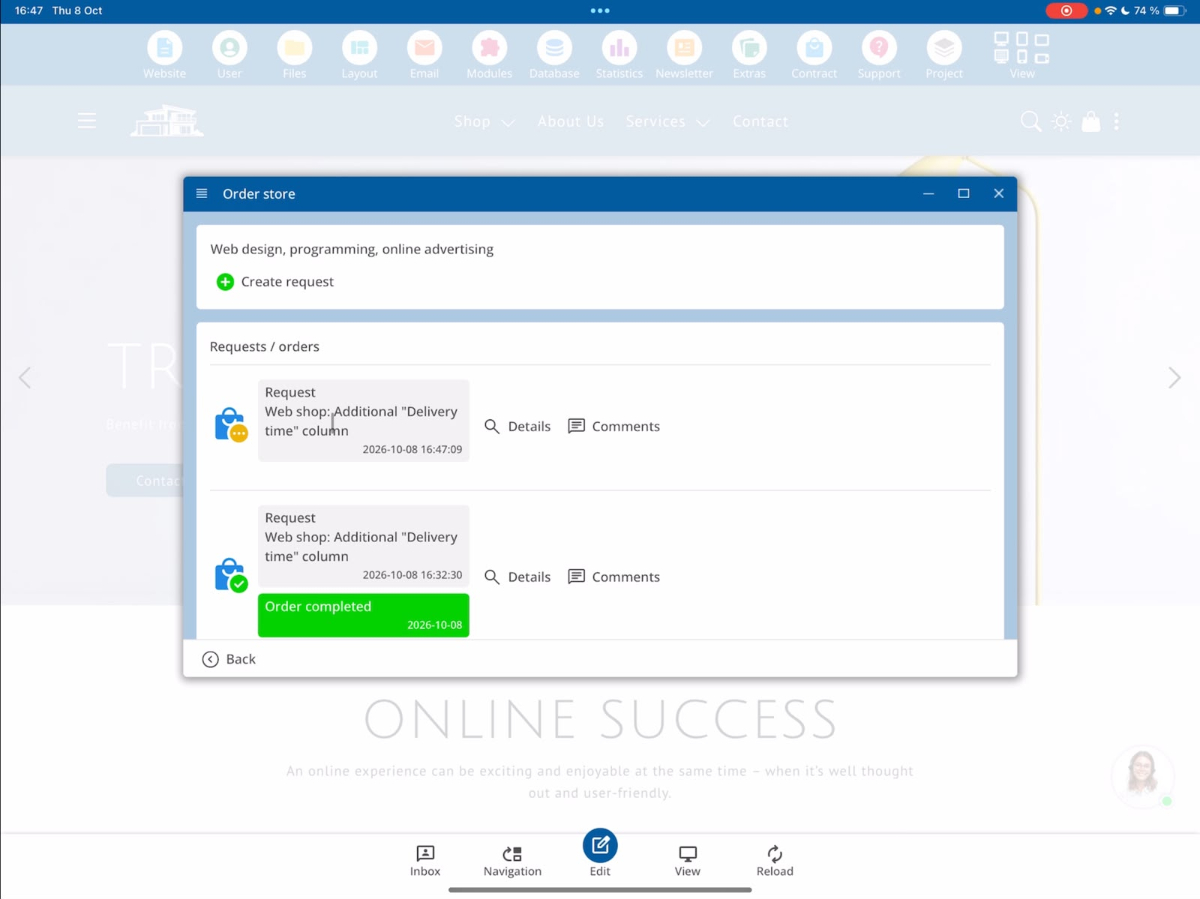
2. Gestire le richieste clienti dal punto di vista dello sviluppatore
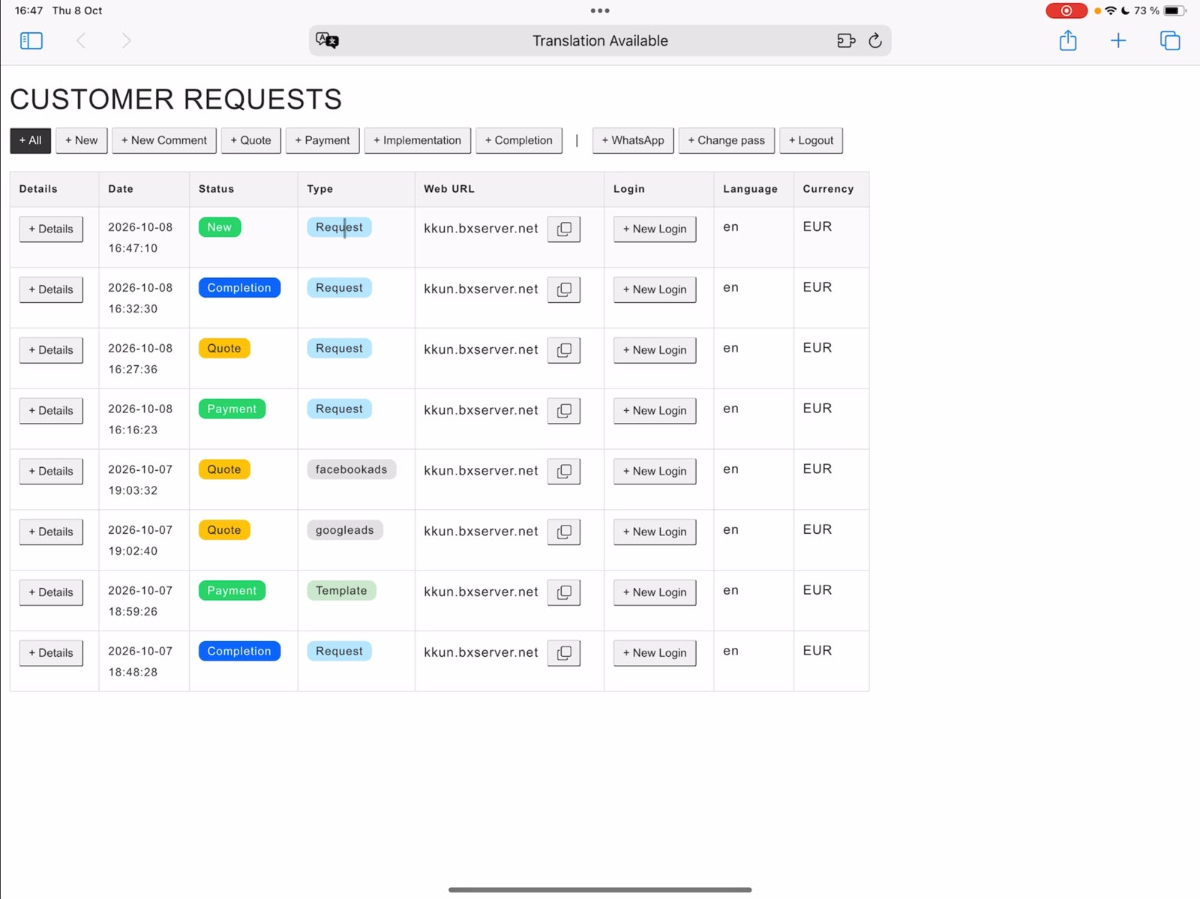
Passiamo ora alla vista dello sviluppatore. Qui tutte le richieste clienti ricevute vengono visualizzate e gestite centralmente.
Dopo che la panoramica è stata ricaricata, apparirà la nuova richiesta cliente. Cliccando su Details, puoi aprire la richiesta e controllare quali modifiche desidera incaricare il cliente.
3. Verificare la richiesta, la priorità e le traduzioni
Nella vista di dettaglio troverai tutte le informazioni relative alla richiesta cliente. Questo include la priorità, il titolo, la descrizione e tutti i file caricati.
Sono disponibili tre livelli di priorità per la gestione:
- Normal
- Fast
- Superfast
Nel nostro esempio, la richiesta ha la priorità Normale.
Il titolo e la descrizione vengono visualizzati in più lingue. Innanzitutto, appare il testo originale del cliente. Subito sotto viene mostrata la traduzione automatica in inglese.
Se una richiesta è già stata redatta in inglese, entrambi i testi potrebbero apparire identici.
Qui puoi visualizzare le immagini caricate dal cliente e aprire i documenti PDF allegati.
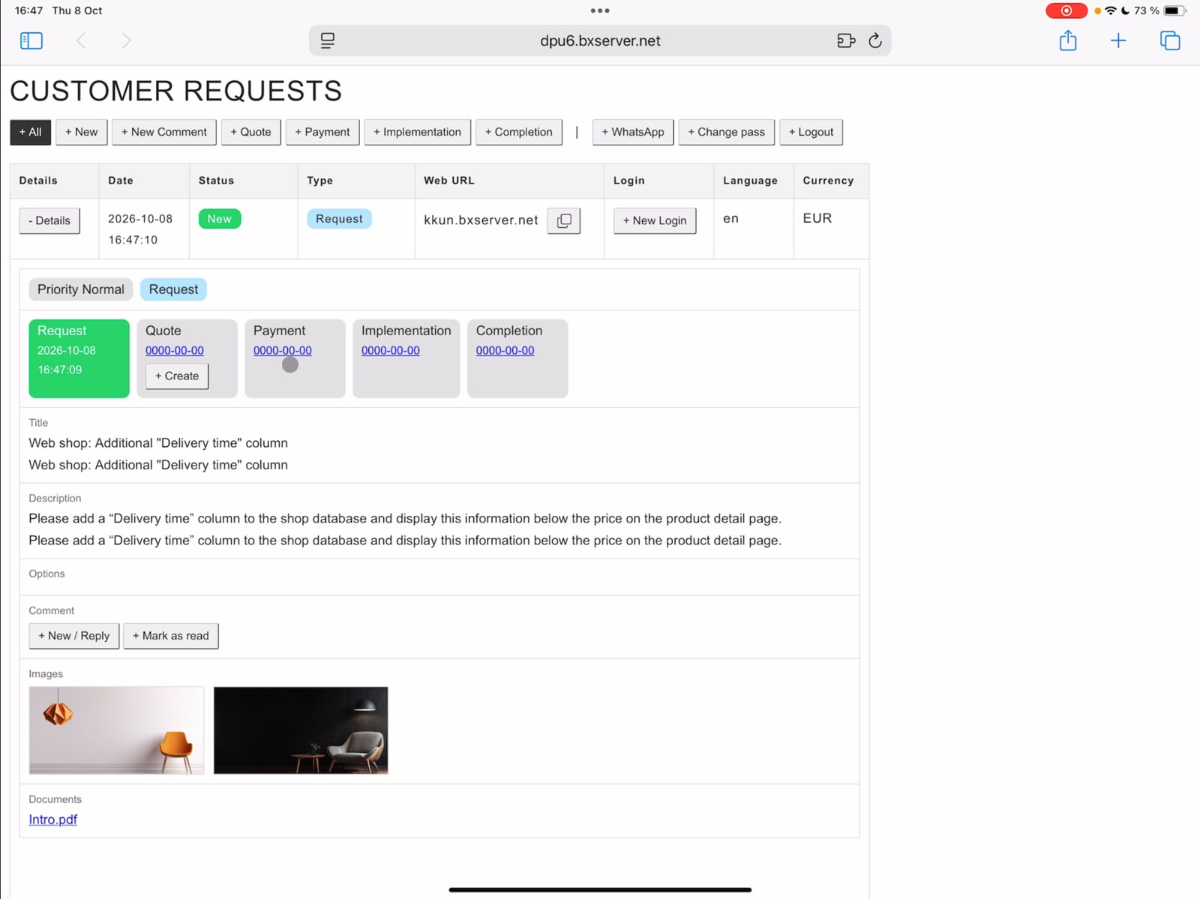
Se mancano informazioni o sono necessarie chiarimenti, puoi comunicare direttamente con il cliente tramite la funzione di commento. Questa funzione è disponibile durante l'intero processo d'ordine.
4. Creare un’offerta per il cliente
Una volta chiariti tutti i requisiti, puoi creare un'offerta sotto Preventivo.
Innanzitutto inserisci una breve descrizione del servizio offerto. In questo modo, il cliente saprà quali lavori devono essere svolti.
Successivamente, stabilisci le ore di sviluppo necessarie.
Si prega di notare: il sistema arrotonda automaticamente le ore lavorative inserite al prossimo mezzo o intero.
Ad esempio, se inserisci 6,15 ore, il valore verrà automaticamente arrotondato a 6,5 ore.
Inoltre, stabilisci per quanto tempo l'offerta sarà valida. Ad esempio, puoi dare al cliente dieci giorni per accettare l'offerta.
Successivamente, hai due opzioni disponibili:
- Speichern: Das Angebot wird zunächst gespeichert, beispielsweise damit ein Supervisor es vor dem Versand noch einmal prüfen kann.
- Senden: Das fertige Angebot wird direkt an den Kunden übermittelt.
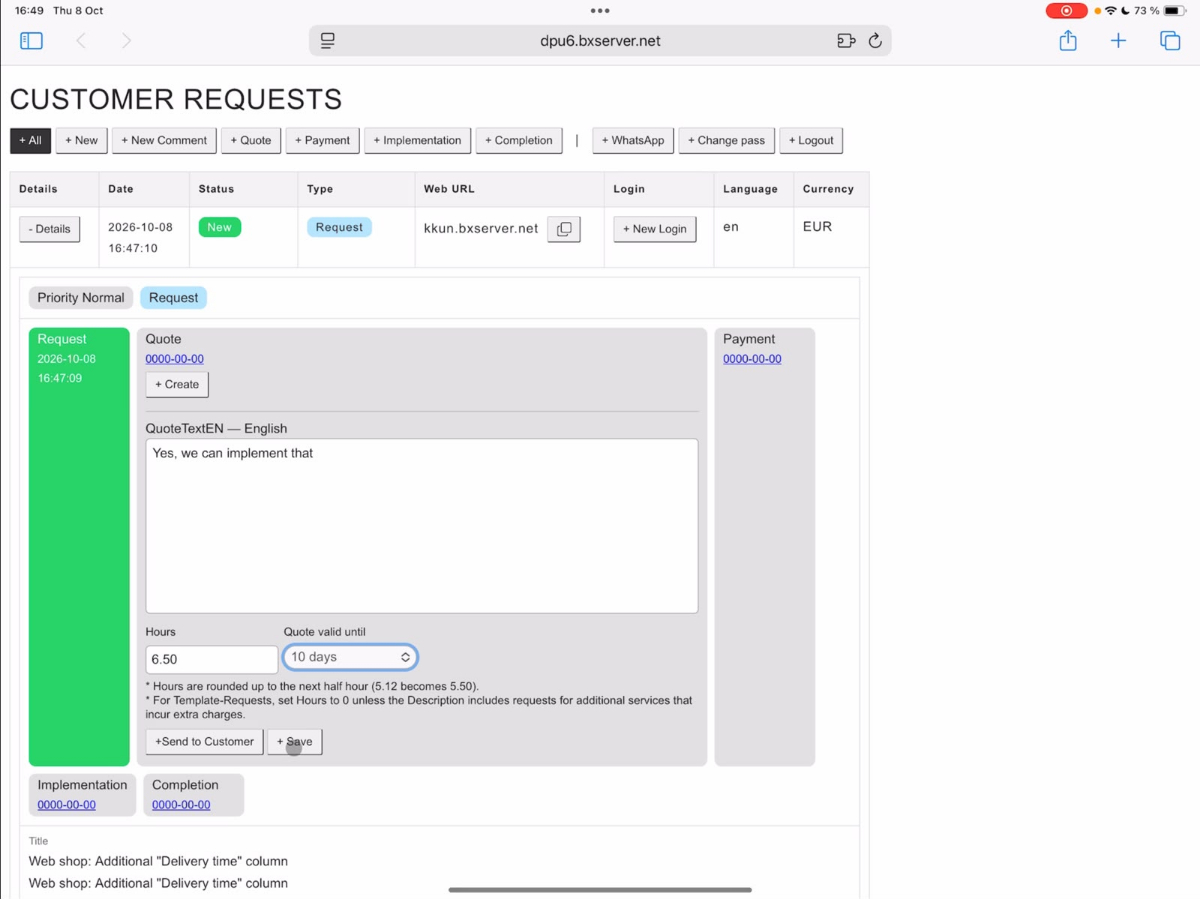
Durante l'invio, l'offerta viene automaticamente tradotta nella lingua del cliente. Questo processo potrebbe richiedere un momento.
Dopo un invio riuscito, la richiesta riceve lo stato Preventivo. Questo indica che il cliente ha un'offerta.
5. Accettare e pagare l’offerta dal punto di vista del cliente
Torniamo ora alla vista cliente.
Il cliente vede di aver ricevuto una nuova offerta. Nel nostro esempio, il prezzo dell'offerta è di 260 Euro.
Attraverso Compra ora, il cliente può accettare e pagare l'offerta.
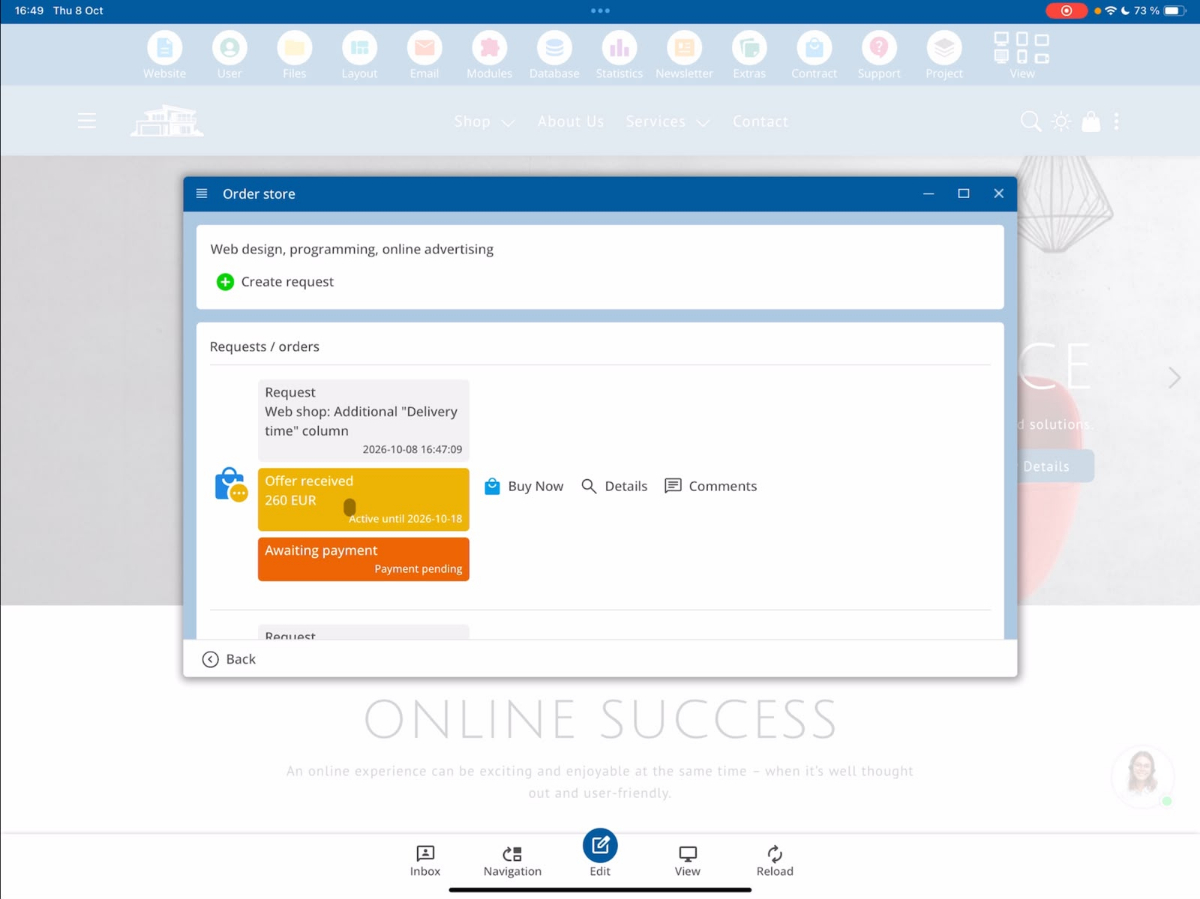
Dopo un pagamento riuscito, al cliente viene mostrata una conferma di pagamento.
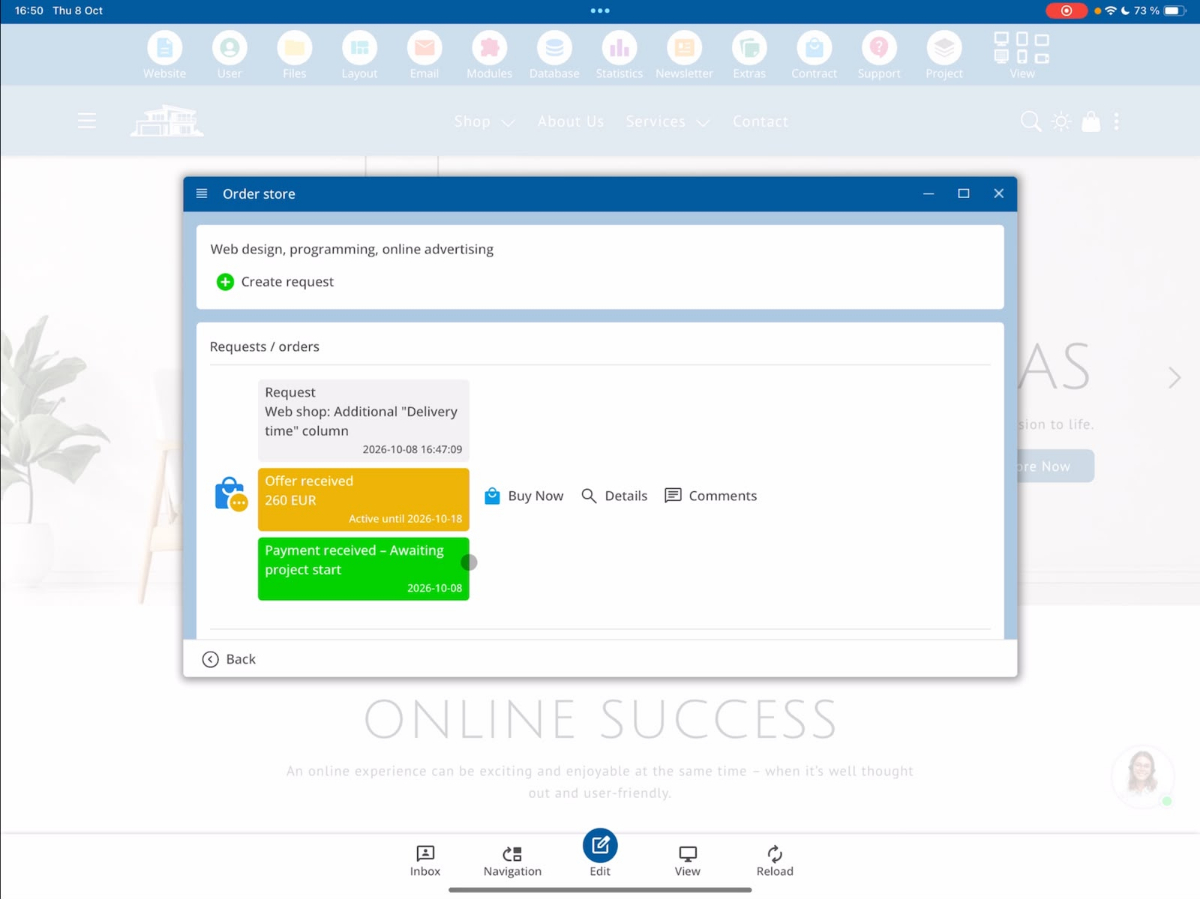
6. Controllare l’entrata del pagamento e lo stato dell’ordine
Nella vista sviluppatore, lo stato viene automaticamente cambiato da Preventivo a Pagamento dopo il pagamento riuscito.
Questo indica che il pagamento è stato ricevuto e si può iniziare l'implementazione dell'ordine.
7. Implementazione: impostare l’ordine come in lavorazione
Apri la richiesta pagata tramite Dettagli e seleziona l'area Implementazione.
Qui puoi impostare una data prevista di completamento per i lavori commissionati.
Nel nostro esempio, scegliamo il 15 ottobre 2026 come data di completamento.
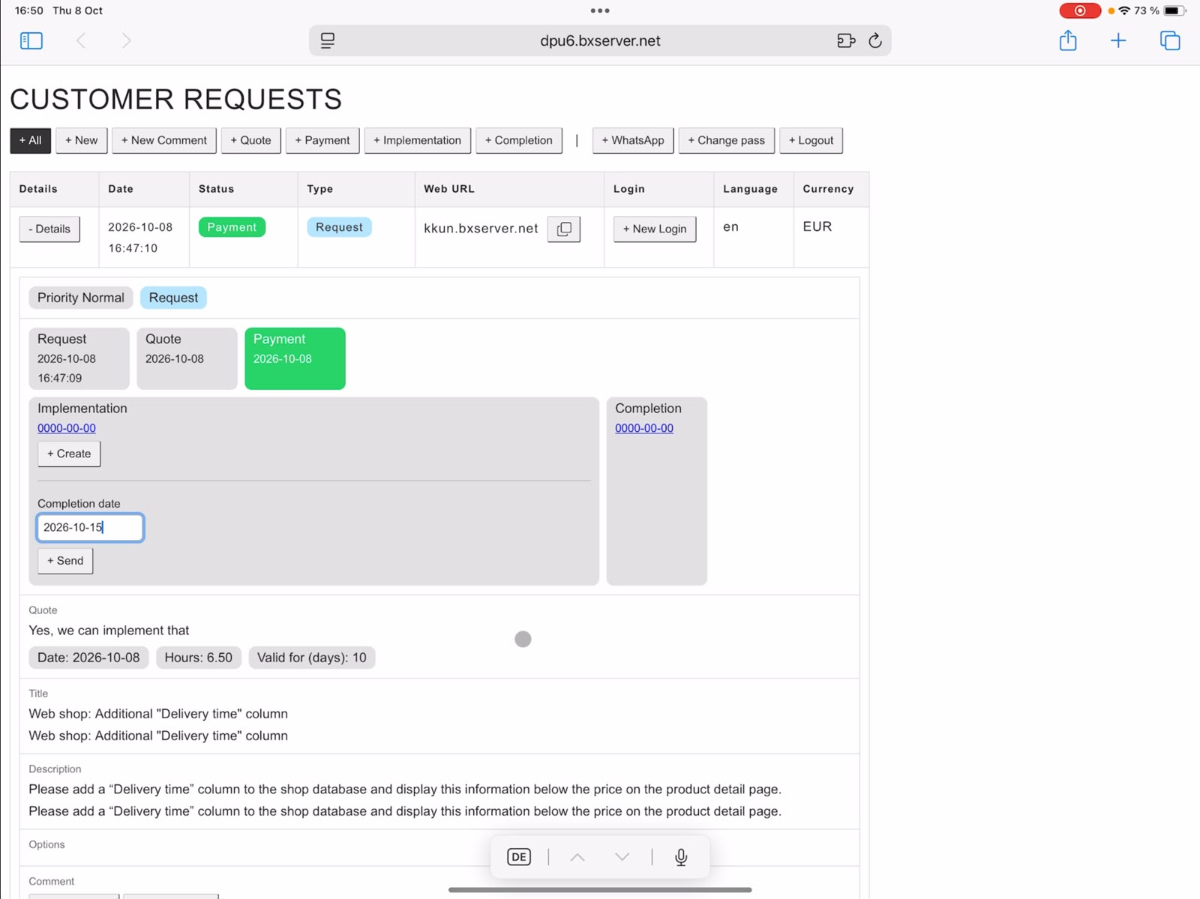
Successivamente, l'ordine riceve lo stato Implementazione.
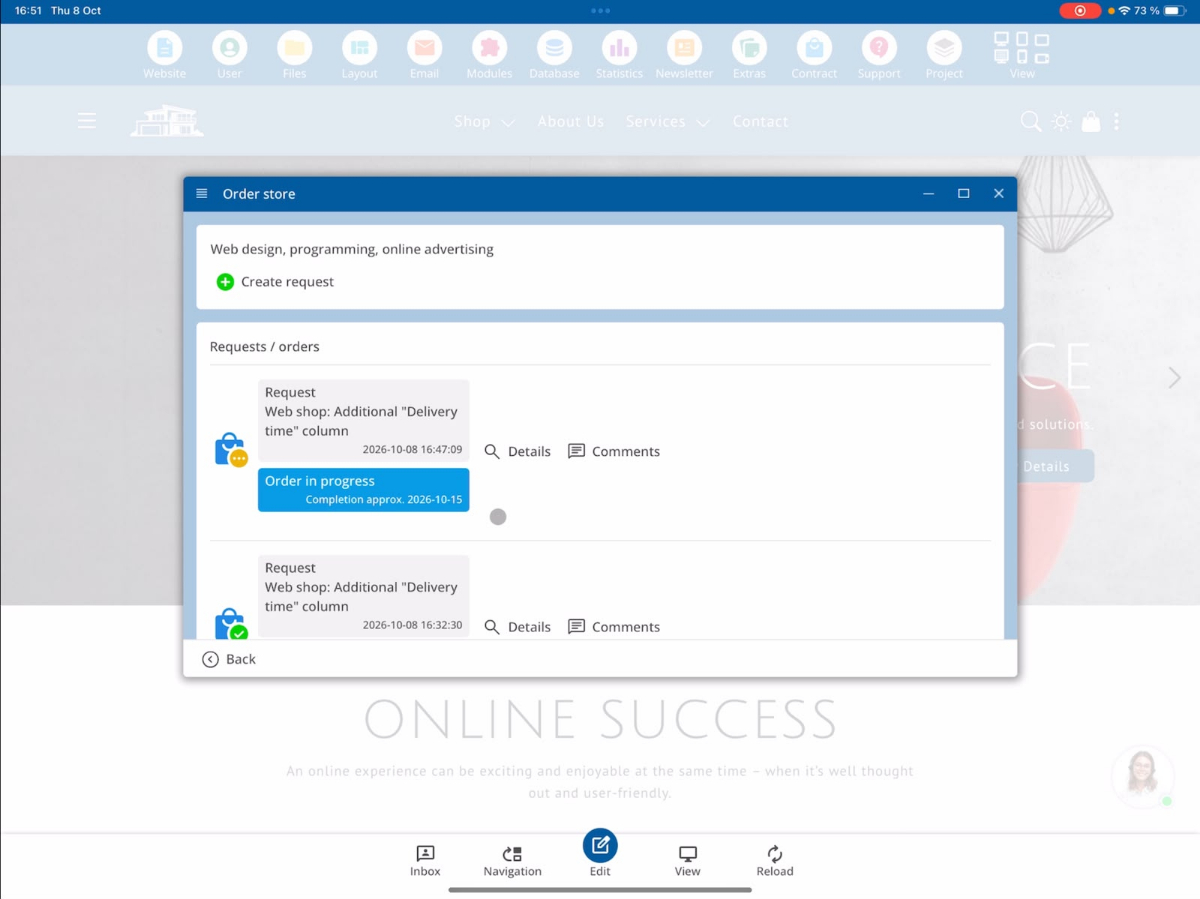
Anche il cliente vede ora che il suo ordine è in lavorazione. Inoltre, viene mostrata la data di completamento prevista.
8. Comunicare con il cliente durante lo sviluppo
Il Sistema di Richiesta Clienti consente una comunicazione diretta tra clienti e sviluppatori durante l'intero processo d'ordine.
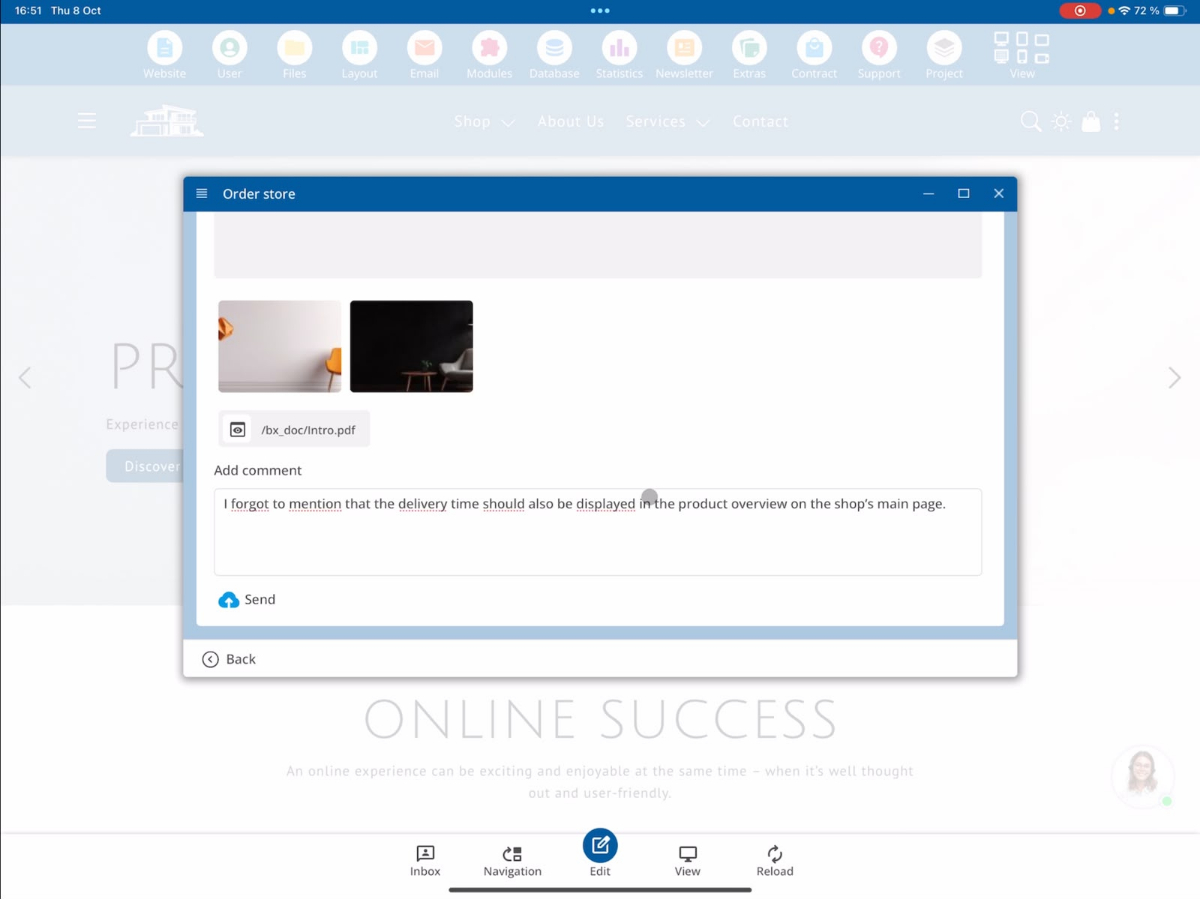
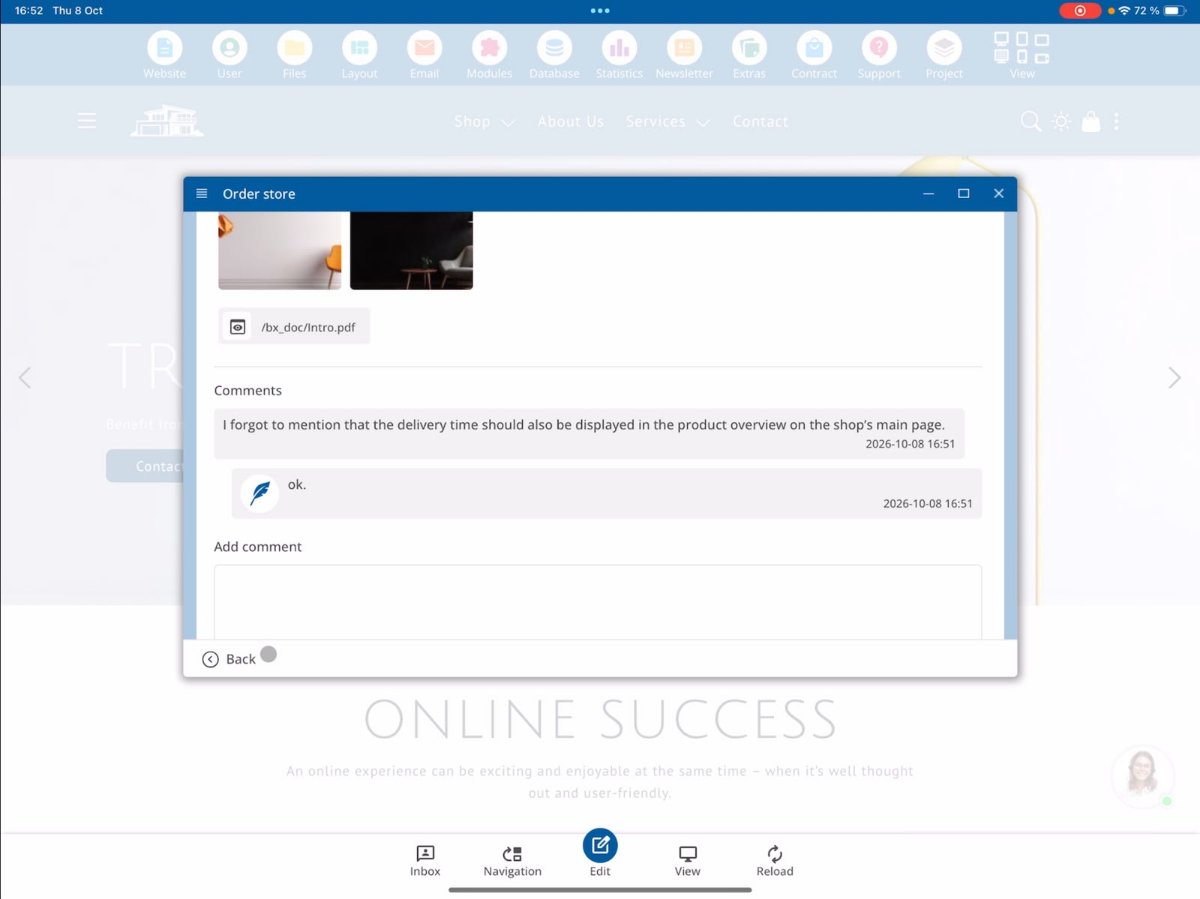
Se il cliente ha un cambiamento aggiuntivo in mente dopo il pagamento o desidera fornire ulteriori informazioni, può lasciare un messaggio tramite la funzione di commento.
Per fare questo, il cliente scrive il suo commento e poi clicca su Invia.
Modifica nuovi commenti dal punto di vista degli sviluppatori
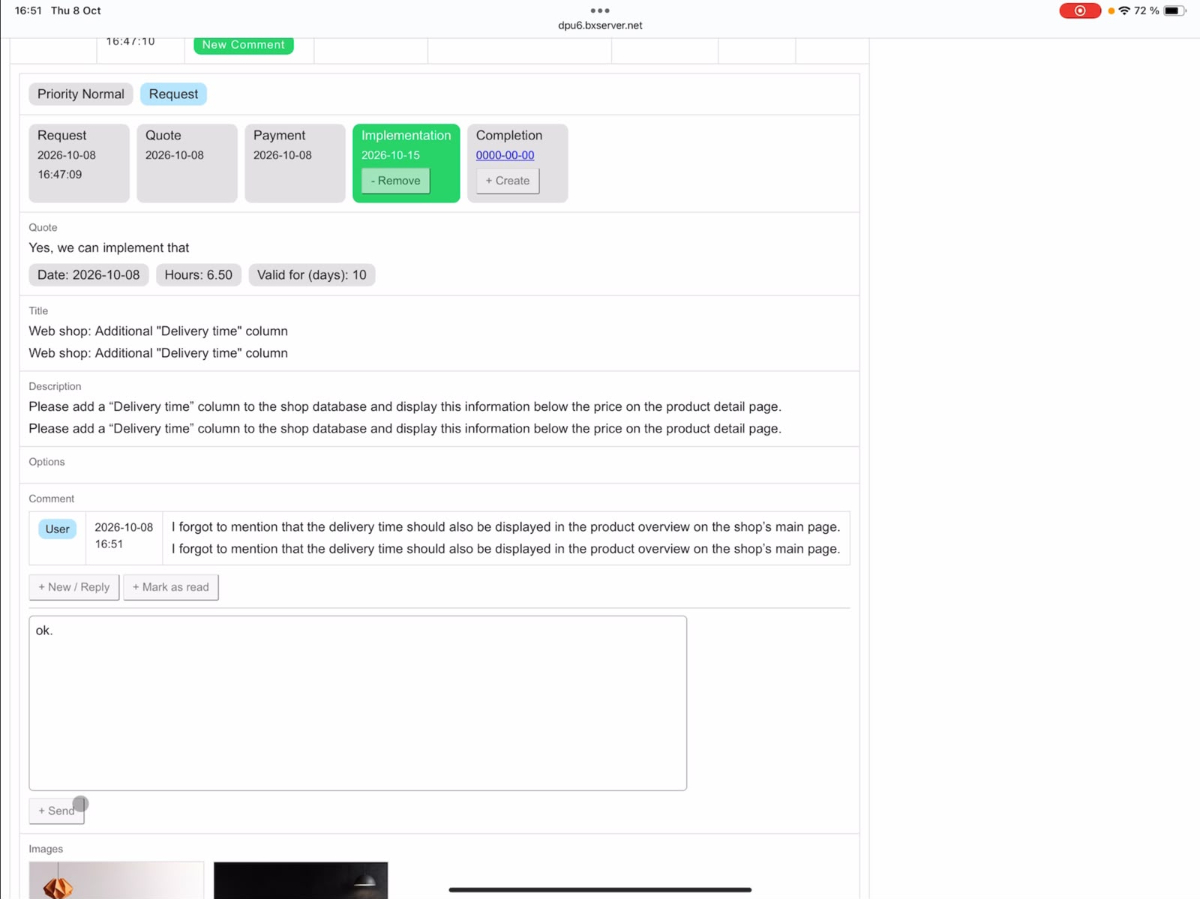
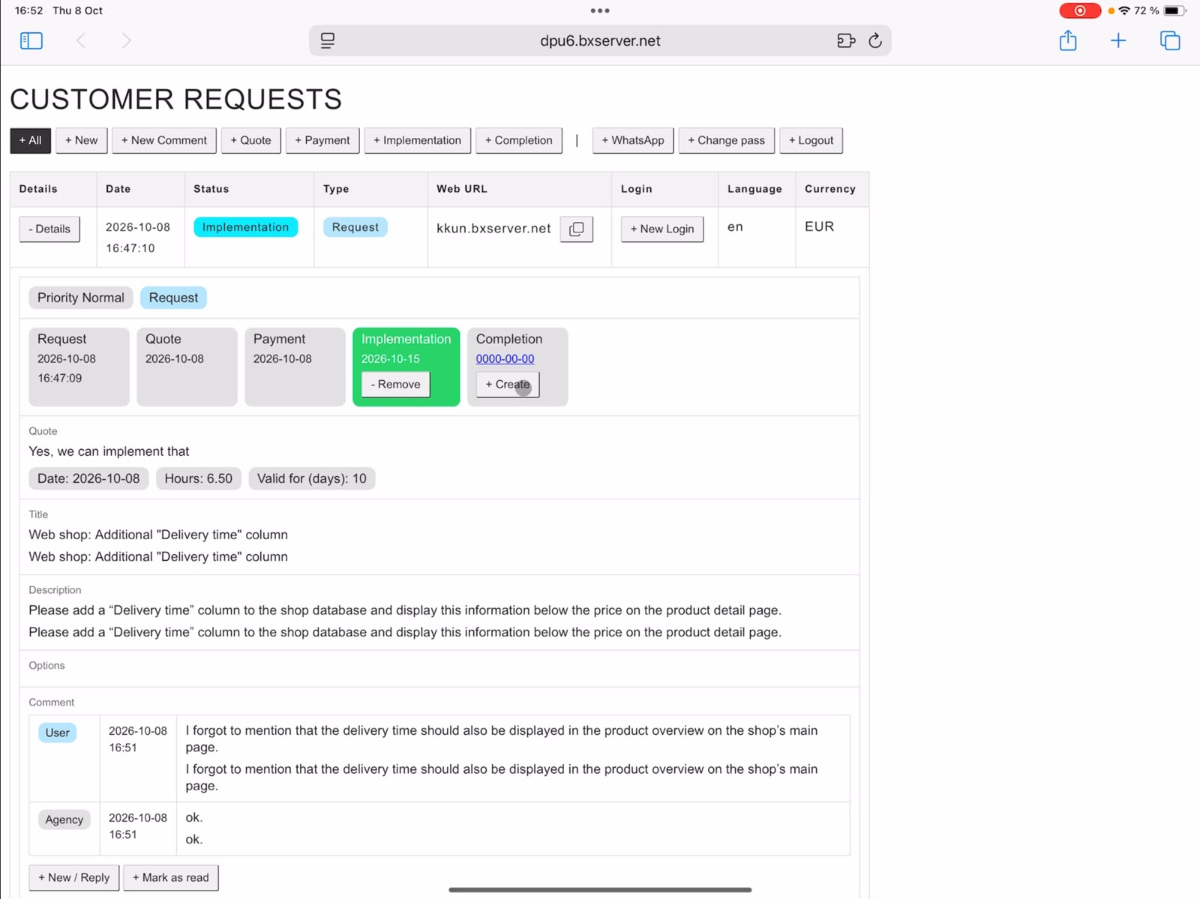
Appena arriva un nuovo commento, nella panoramica degli sviluppatori appare la nota Nuovo Commento.
Apri la richiesta pertinente per leggere il commento. Puoi rispondere direttamente inserendo un messaggio e cliccando su Invia.
Nel nostro esempio rispondiamo con un semplice OK.
Contrassegna i commenti come letti
Dopo aver modificato il commento, puoi contrassegnarlo come letto.
La nota Nuovo Commento scomparirà poi dalla panoramica.
Anche il cliente può visualizzare la risposta dello sviluppatore in qualsiasi momento sotto Commento.
9. Completamento: chiudere l’ordine
Una volta che tutte le modifiche commissionate sono state completamente implementate, lo sviluppatore può chiudere l'ordine.
Per fare ciò, apri la richiesta corrispondente tramite Dettagli e seleziona Completamento.
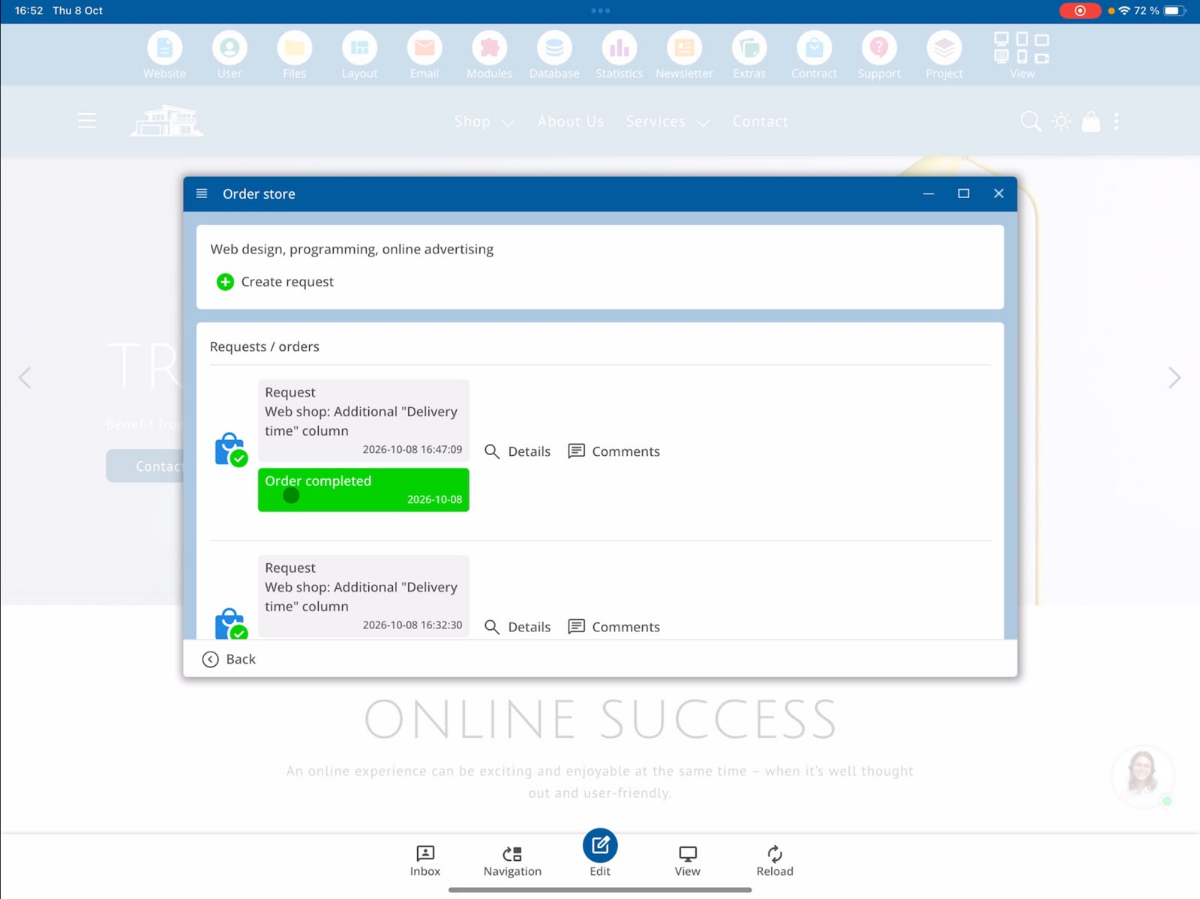
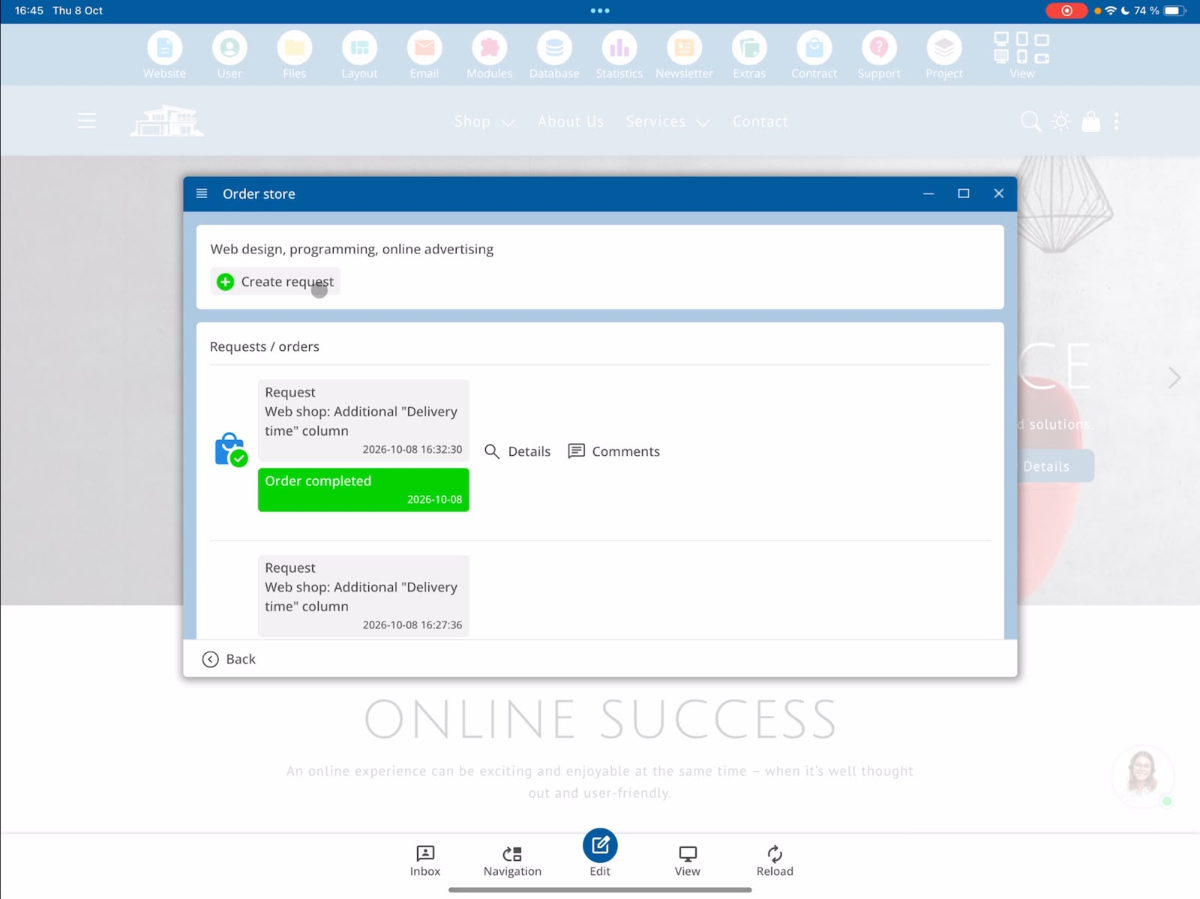
In questo modo l'ordine viene contrassegnato come completato.
Anche il cliente vede poi che i lavori commissionati sono stati completati con successo.
10. Ordinare template per il sito web tramite il sistema di richieste clienti
Oltre a richieste di modifica individuali, i clienti possono anche ordinare l'integrazione di un template di sito web pronto.
Tali ordini di template vengono gestiti direttamente con lo stato Pagamento.
Nella vista sviluppatore, l'ordine apparirà come ordine di template.
Trova e integra files di template
Apri nel settore sviluppatori il gestore di file tramite File e passa alla cartella BX Import.
Qui troverai il modello di sito web fornito dal cliente che deve essere integrato nel progetto.
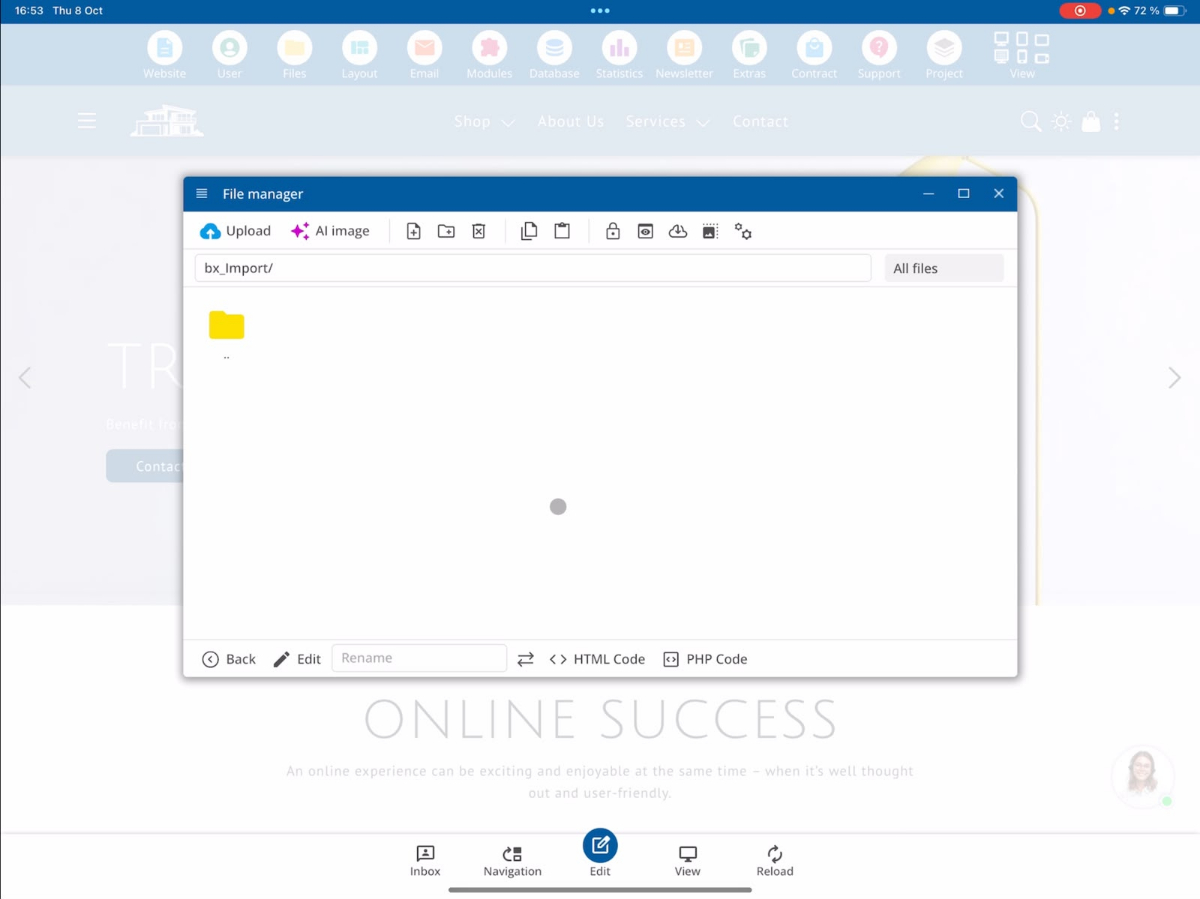
Durante l'integrazione, i contenuti potrebbero dover essere ulteriormente adattati. A seconda delle immagini e dei testi già forniti dal cliente, questi vengono inseriti manualmente nei punti appropriati del modello.
Ciò include, ad esempio, la sostituzione di immagini di esempio, l'adattamento dei testi e ulteriori modifiche in base alle esigenze del cliente.
11. Ordinare servizi di marketing aggiuntivi
Attraverso il Sistema di Richiesta Clienti, i clienti possono anche ordinare ulteriori servizi di marketing.
Puoi trovarlo sotto Extra → SEO.
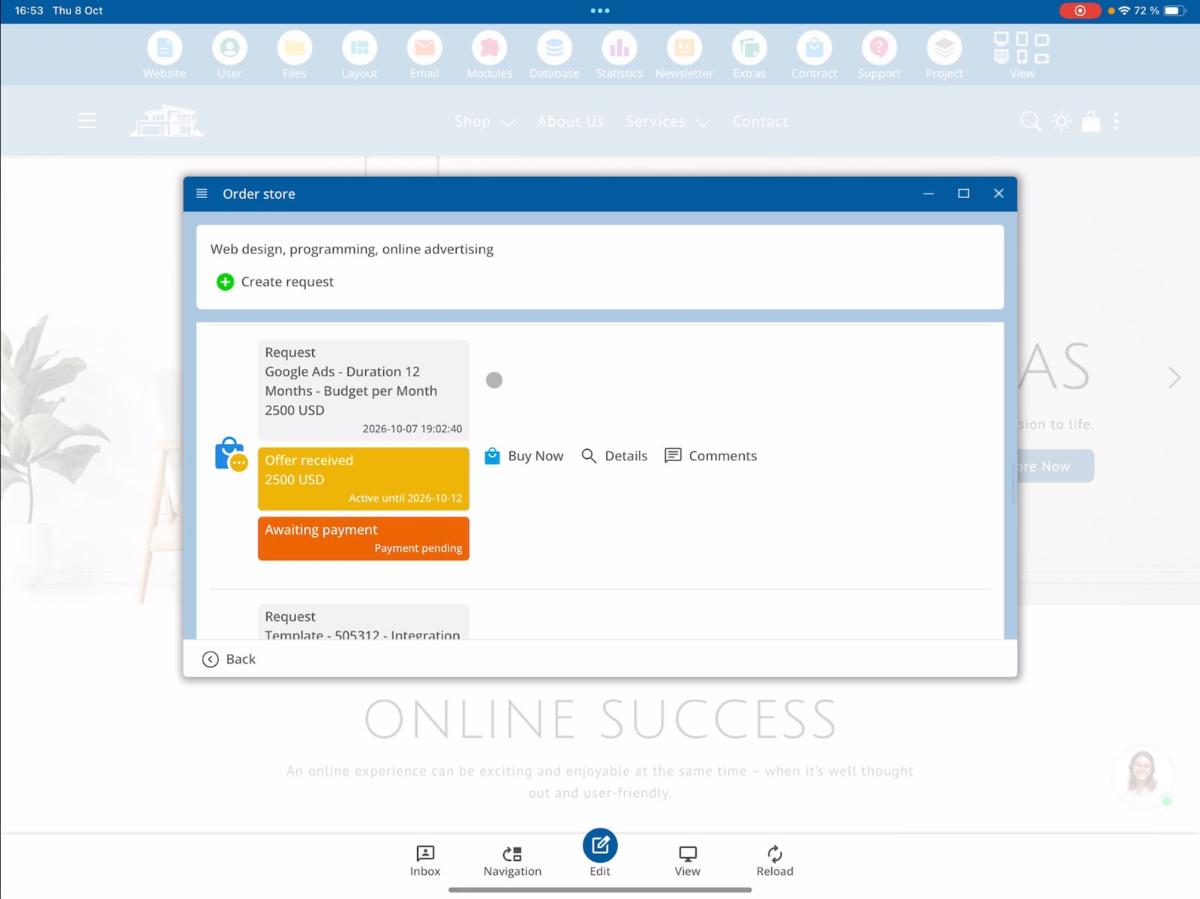
Qui ci sono tra l'altro annunci pubblicitari su Google Ads e Facebook Ads tra cui scegliere.
Ordina Google Ads
Con un ordine di Google Ads, il cliente può stabilire per quanto tempo devono essere visualizzati i suoi annunci.
In aggiunta, può determinare il budget pubblicitario mensile disponibile per la campagna.
Ordina Facebook Ads
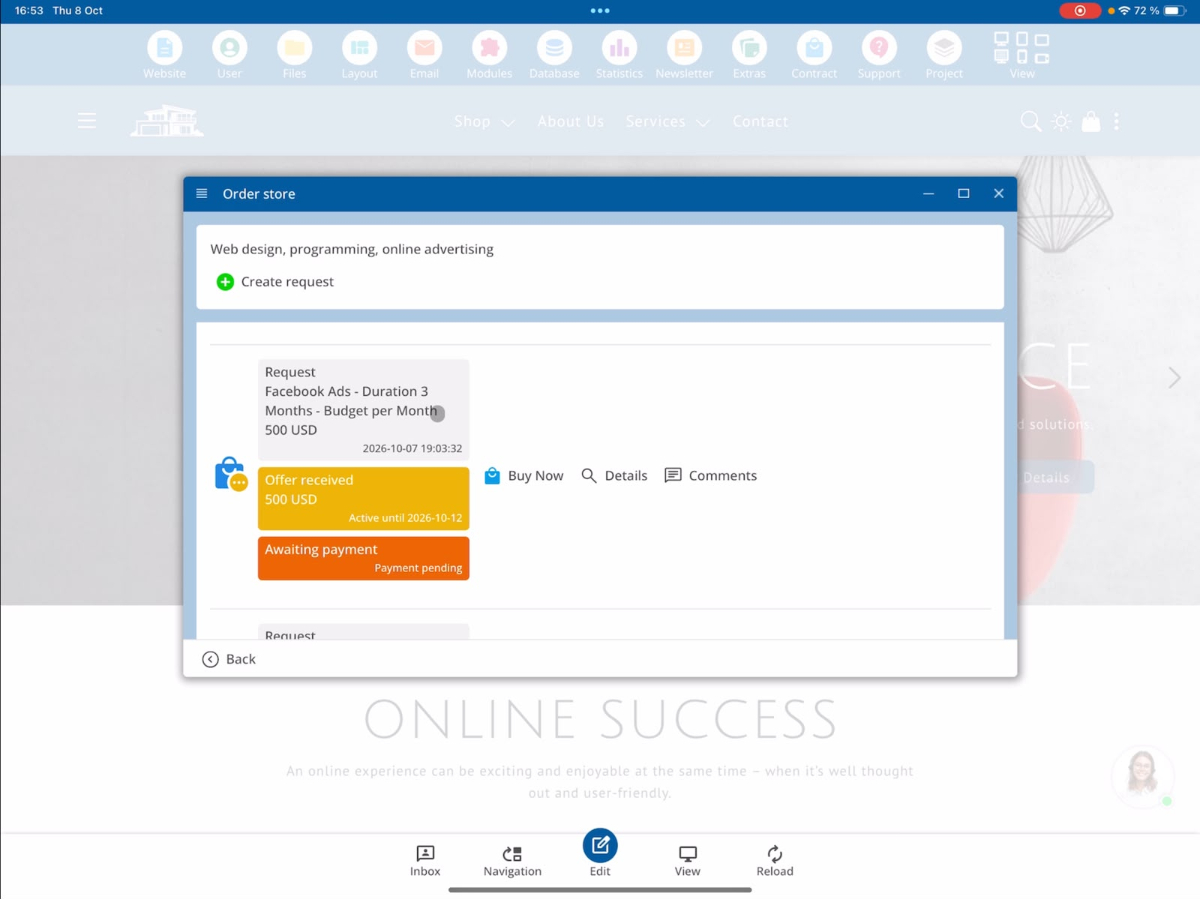
In modo simile, si possono anche ordinare annunci pubblicitari tramite Facebook Ads.
Il cliente può specificare le impostazioni desiderate della campagna e il budget pubblicitario disponibile.
12. Panoramica dello stato degli ordini
Nel sistema di richieste clienti, i diversi stati indicano fino a che punto una richiesta del cliente è già stata elaborata.
| Stato | Significato |
|---|---|
| Nuovo | È arrivata una nuova richiesta dal cliente e sta aspettando di essere elaborata. |
| Preventivo | Un'offerta è stata creata e inviata al cliente. |
| Pagamento | Il pagamento è stato ricevuto. L'ordine può essere eseguito. |
| Implementazione | L'ordine è in fase di elaborazione. È stata fissata una data di completamento. |
| Completamento | I lavori ordinati sono stati completati. |
L'indicazione Nuovo Commento indica che è presente un nuovo commento del cliente. Può apparire indipendentemente dallo stato di elaborazione e scompare dopo che il commento è stato contrassegnato come letto.
Riepilogo
Il sistema di richieste clienti del bluetronix CMS collega clienti e sviluppatori attraverso un processo di ordinazione centrale. I clienti possono inviare le loro richieste, ricevere offerte, effettuare pagamenti e monitorare lo stato attuale della lavorazione.
Gli sviluppatori possono esaminare le richieste ricevute, creare offerte, comunicare con i clienti, fissare scadenze per il completamento e documentare gli ordini completati.
Inoltre, il sistema supporta l'ordinazione di template per siti web e ulteriori servizi di marketing. In questo modo, possono essere gestiti in modo chiaro i desideri personalizzati dei clienti e i servizi aggiuntivi.
FAQ
cosa ci chiedono spesso i clienti
Che cos'è il Sistema di Richiesta Clienti nel CMS di bluetronix?
Il Sistema di Richiesta Clienti consente ai clienti di richiedere modifiche e ampliamenti personalizzati al loro sito web. Tramite il sistema, i clienti possono creare richieste, ricevere preventivi, effettuare pagamenti e monitorare lo stato di lavorazione dei loro ordini.
Come posso creare una nuova richiesta cliente?
Apri nel progetto cliente il menu Contratto → Negozio Ordini → Crea Richiesta. Inserisci un titolo e una descrizione delle modifiche desiderate. Puoi anche caricare immagini e documenti. Cliccando su Richiedi Ora invii la tua richiesta.
Quali livelli di priorità ci sono per le richieste dei clienti?
Per le richieste dei clienti sono disponibili tre livelli di priorità: Normale, Veloce e Superveloce. La priorità scelta viene visualizzata allo sviluppatore nella vista dettagliata della richiesta.
Le richieste dei clienti e i preventivi vengono tradotti automaticamente?
Sì. Il Sistema di Richiesta Clienti supporta la traduzione automatica. Nella vista dello sviluppatore, il testo originale della richiesta è mostrato insieme a una traduzione in inglese. I preventivi vengono tradotti automaticamente nella lingua del cliente al momento della spedizione.
Come crea lo sviluppatore un preventivo per una richiesta cliente?
Apri la richiesta cliente in questione tramite Dettagli e seleziona Preventivo. Qui puoi inserire una descrizione del servizio offerto, specificare le ore di sviluppo necessarie e determinare la validità del preventivo. Successivamente, puoi salvare il preventivo o inviarlo direttamente al cliente.
Come vengono arrotondate le ore di sviluppo in un preventivo?
Le ore di sviluppo inserite vengono automaticamente arrotondate all'ora mezza o intera successiva. Ad esempio, se inserisci 6,15 ore, il sistema adatterà automaticamente il valore a 6,5 ore.
Come può un cliente pagare un'offerta ricevuta?
Non appena lo sviluppatore ha inviato un'offerta, questa viene mostrata al cliente. Tramite il pulsante Acquista ora il cliente può accettare e pagare l'offerta. Dopo un pagamento riuscito, il cliente riceve una conferma e lo stato dell'ordine cambia in Pagamento.
Come posso monitorare lo stato di elaborazione di una richiesta del cliente?
Il sistema di richieste dei clienti mostra lo stato attuale di elaborazione di una richiesta. Tra gli stati più importanti ci sono Nuovo per una nuova richiesta, Offerta per un'offerta inviata, Pagamento per un pagamento ricevuto, Implementazione per l'implementazione in corso e Completamento per un ordine completato. Durante l'implementazione, il cliente può inoltre vedere la data di completamento prevista.
Posso comunicare con lo sviluppatore durante l'elaborazione di un ordine?
Sì. Tramite la funzione di commento, clienti e sviluppatori possono scambiarsi messaggi durante l'intero processo dell'ordine. I nuovi commenti dei clienti vengono visualizzati per lo sviluppatore con l'indicazione Nuovo commento. Lo sviluppatore può rispondere e successivamente contrassegnare il commento come letto.
Posso ordinare anche template per siti web e annunci pubblicitari tramite il sistema di richieste dei clienti?
Sì. Oltre a modifiche personalizzate del sito web, i clienti possono anche commissionare l'integrazione di template di siti web pronti. Gli scambi di file del template possono essere trovati dallo sviluppatore sotto File → BX Import. Inoltre, i clienti possono ordinare servizi di marketing come Google Ads e Facebook Ads tramite Extra → SEO, specificando ad esempio la durata della campagna e il budget pubblicitario mensile.